الدليل الكامل لعنوان 192.168.1.254
قد يكون 192.168.1.254 عنوان إدارة محليًا، لكن الرقم الأخير لا يجعله بوابة كل شبكة. راجع تفاصيل اتصال الجهاز وملصق الراوتر. إعداد الشبكة الفرعية هو الذي يحدد العناوين الموجودة على الشبكة نفسها.
أخطاء شائعة في كتابة العنوان
لماذا لا يفتح 192.168.l.254؟
قد تحتوي عمليات البحث مثل 192.168.l.254 على أحرف أو نقاط ناقصة أو رموز زائدة. إذا كنت تقصد 192.168.1.254 فاكتب هذا العنوان كما هو في شريط عنوان المتصفح. استخدم الأرقام والنقاط؛ الحرف l ليس الرقم 1 والحرف o ليس الرقم 0.
تحقق أولًا من أن عنوان البوابة في جهازك هو 192.168.1.254. تشابه عبارة البحث لا يحدد عنوان الراوتر أو كلمة مروره.
ملاحظات خاصة بهذا العنوان
إذا كانت البوابة النشطة 192.168.1.1 فلا تفترض أن 192.168.1.254 سيفتح أيضًا. قد تكون لنقطة الوصول أو وحدة mesh إدارة مستقلة. راجع وثائقها بدل تشغيل خادم DHCP ثانٍ.
فيما يُستخدم 192.168.1.254؟
غالبًا ما يعيّن مصنعو أجهزة الراوتر ومزوّدو خدمة الإنترنت عنوان IP خاصًا للراوتر كنقطة إدارة. عند زيارة 192.168.1.254 في المتصفح، فأنت لا تذهب إلى “الإنترنت” — بل تفتح صفحة محلية يستضيفها الراوتر. لهذا السبب يعمل عادةً فقط عندما تكون متصلًا بشبكة ذلك الراوتر.
- إعداد Wi-Fi: تغيير SSID (اسم الشبكة) وكلمة المرور والتشفير (WPA2/WPA3) وإعدادات القناة.
- إعداد الإنترنت: تهيئة نوع WAN (DHCP أو PPPoE أو ثابت)، ومعلمات VLAN/ISP، وتشخيص الاتصال.
- إدارة الشبكة: نطاقات خادم DHCP، وإعدادات IP للـ LAN، وDNS، وIPv6، ومراقبة قائمة الأجهزة.
- الأمان والتحكم بالوصول: كلمة مرور المدير، وقواعد الجدار الناري، وتصفية MAC، والرقابة الأبوية، وشبكة ضيوف Wi-Fi.
- ميزات متقدمة: إعادة توجيه المنافذ، وDMZ، وVPN، وQoS/تشكيل المرور، والسجلات، والنسخ الاحتياطي، وترقيات البرامج الثابتة.
قبل أن تبدأ
لتجنّب أكثر مشاكل تسجيل الدخول إلى 192.168.1.254 شيوعًا، تحقّق من هذه المتطلبات قبل الانتقال إلى استكشاف أعطال أعمق:
- تأكّد أنك متصل بالراوتر الذي تريد إدارته (شبكة Wi-Fi الصحيحة أو كابل Ethernet).
- جرّب نافذة خاصة/تخفّي لتفادي تأثير إعادة التوجيه المخزنة أو بيانات الاعتماد المحفوظة على تسجيل الدخول.
- إن أمكن، استخدم Ethernet للإعداد الأولي — فالاتصال السلكي يلغي تداخل Wi-Fi كعامل مؤثر.
كيفية تسجيل الدخول إلى عنوان IP 192.168.1.254؟
صُممت الخطوات أدناه لتكون عملية للمستخدمين اليوميين، مع الحفاظ على منهجية فني الشبكات في نفس سير العمل. وهي تغطي الوصول الأولي وأشهر الحالات الخاصة (بوابة افتراضية خاطئة، التباس بيانات الاعتماد، وتعذّر الوصول للوحة الإدارة). ملاحظة: كثيرًا ما يخلط الناس بين الرقم 1 والحرف l. العنوان الصحيح هو 192.168.1.254.
-
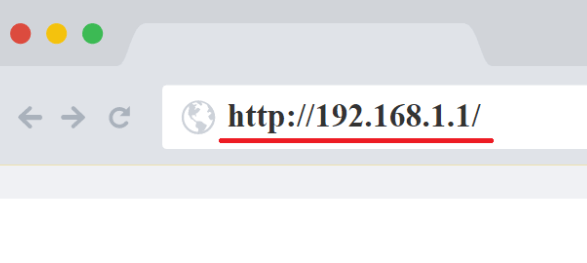
افتح المتصفح وانتقل مباشرةً إلى صفحة إدارة الراوتر: http://192.168.1.254. إذا كنت تفضّل الكتابة، فأدخل "192.168.1.254" في شريط العنوان (وليس مربع البحث) ثم اضغط Enter. عادةً ما تُظهر المحاولة الناجحة مطالبة بتسجيل الدخول أو معالج إعداد أو لوحة تحكم تحمل علامة الراوتر.
إذا اقترح المتصفح البحث على الويب بدلًا من فتح الصفحة، فهذا يشير غالبًا إلى خطأ مطبعي أو أنك غير متصل بشبكة الراوتر.
-
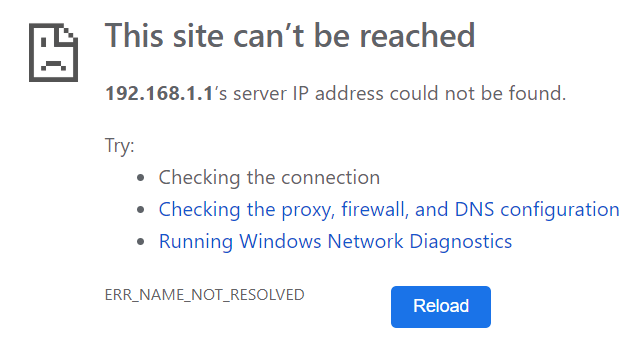
إذا تعذّر الوصول إلى الصفحة، فقد تكون بوابة الراوتر عنوان IP خاصًا مختلفًا. هذا شائع جدًا مع بوابات مزوّد الخدمة وبعض عائلات الراوترات. من البدائل الشائعة: 192.168.0.1، 192.168.1.254، و 10.0.0.1.
لتحديد البوابة الصحيحة بسرعة، استخدم أداتنا عبر الإنترنت "Router IP Finder" أو اتبع الطرق اليدوية المشروحة في هذه المقالة. بعد تأكيد عنوان بوابة الراوتر الصحيح، استخدم ذلك العنوان في المتصفح بدلًا من 192.168.1.254.
نصيحة للحصول على نتائج ثابتة: اختبر عنوان البوابة وأنت متصل بالراوتر نفسه، وتجنّب بيانات الهاتف، أو عزل شبكة الضيوف، أو بوابات captive portal التي قد تمنع الوصول المحلي.
-
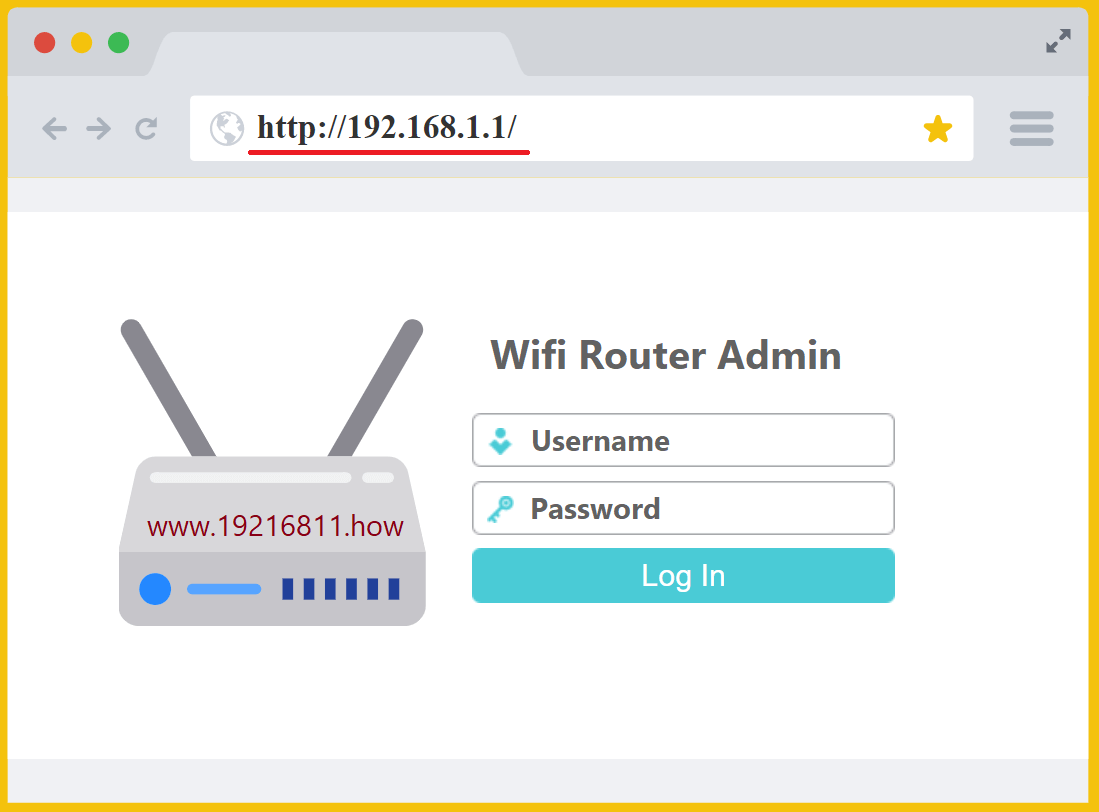
عند تحميل لوحة الإدارة، سترى شاشة تسجيل دخول تطلب اسم مستخدم وكلمة مرور. استخدم بيانات اعتماد مسؤول الراوتر. إذا كنت قد غيّرت كلمة المرور سابقًا ونسيتها، فارجع إلى إرشادات الاستعادة/إعادة الضبط (غالبًا ما تكون بعنوان "نسيت كلمة المرور" أو موثقة من مزوّد الخدمة أو الشركة المصنّعة).
إذا كان هذا إعدادًا جديدًا — أو لم تُخصَّص البيانات مطلقًا — فاستخدم اسم المستخدم وكلمة المرور الافتراضيين لطراز جهازك. كثير من الأجهزة تطبع هذه المعلومات على ملصق على الراوتر (أحيانًا باسم “Admin Password” أو “Web UI Password”). بعض الراوترات الأحدث تطلب منك إنشاء كلمة مرور للمسؤول عند الإعداد الأول، لذلك قد لا توجد قيمة افتراضية موحّدة.
لأسباب أمنية، تجنّب ترك بيانات الاعتماد الافتراضية بعد تسجيل الدخول بنجاح. إن تعيين كلمة مرور مسؤول فريدة يُعد من أعلى التحسينات أثرًا يمكنك القيام بها.
-
بعد تسجيل الدخول بنجاح، يمكنك تهيئة إعدادات الراوتر. طبّق التغييرات بحذر، وبعد التعديلات الكبيرة (مثل نوع WAN أو بيانات PPPoE أو تغيير IP للـ LAN)، توقّع انقطاعًا قصيرًا وإعادة اتصال. إذا أعاد الراوتر التشغيل، فأعد الاتصال بشبكة Wi-Fi وافتح لوحة الإدارة مجددًا عند الحاجة.
أفضل ممارسة: بعد التأكد من أن كل شيء يعمل، احفظ نسخة احتياطية من الإعدادات من داخل واجهة الراوتر. هذا يجعل الاستعادة أسرع بكثير إذا احتجت إلى إعادة ضبط لاحقًا.
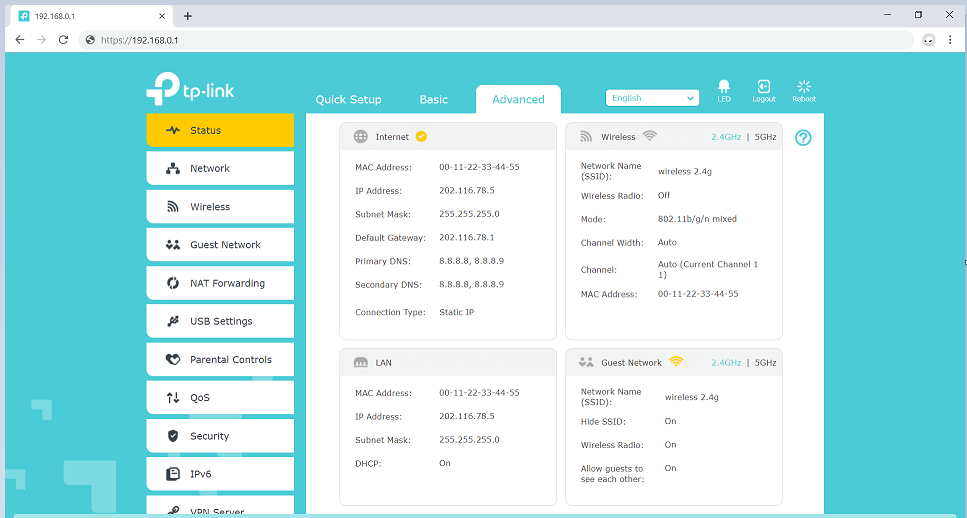
مهام شائعة في الراوتر بعد تسجيل الدخول
تغيير اسم Wi-Fi وكلمة المرور
بالنسبة لمعظم المستخدمين، تكون الأولوية الأولى هي تحديث اسم الشبكة اللاسلكية (SSID) وتعيين كلمة مرور قوية. استخدم WPA2-PSK (AES) أو WPA3 عند توفره، وتجنب طرق التشفير القديمة. إذا كان الراوتر يوفر SSID منفصلًا لكل من 2.4 GHz و5 GHz، ففكّر في تسميتهما بوضوح أو تفعيل توجيه النطاق (band steering) لتبسيط الاستخدام.
تأكيد إعدادات الإنترنت (WAN)
إذا كان الإنترنت لا يعمل، فتأكد من نوع اتصال WAN. كثير من مزوّدي الخدمة يستخدمون DHCP، بينما يتطلب آخرون بيانات PPPoE أو وسم VLAN. عادةً ما تُظهر لوحة الإدارة ما إذا كان الراوتر قد حصل على عنوان IP عام، وخوادم DNS، وبوابة تعمل بشكل صحيح.
ضبط DNS للأداء أو التصفية
قد تحسّن تغييرات DNS سرعة الاستجابة المُتصوَّرة أو تتيح تصفية مناسبة للعائلة. يمكنك ضبط DNS على مستوى الراوتر بحيث تستخدم جميع الأجهزة على شبكتك نفس المُحلّل بدلًا من إعداد كل جهاز على حدة.
تفعيل شبكة الضيوف وعزل الزوار
يُنصح بشبكة ضيوف للزوار وأجهزة IoT التي لا تثق بها تمامًا. إذا كان الراوتر يدعم عزل الضيوف، فعِّله حتى لا تتمكن أجهزة الضيوف من الوصول إلى أجهزة LAN الرئيسية (الطابعات، NAS، المحاور الذكية).
تحديث البرنامج الثابت والنسخ الاحتياطي للإعدادات
غالبًا ما تتضمن تحديثات الـ Firmware تصحيحات أمنية وتحسينات في الاستقرار. بعد التحديث، أكد اتصال Wi-Fi ثم احفظ نسخة احتياطية. إذا احتجت يومًا إلى إعادة ضبط الراوتر لمصنعه، فإن استعادة النسخة الاحتياطية تقلل وقت التوقف بشكل كبير.
إعادة توجيه المنافذ وUPnP وDMZ
للألعاب أو الكاميرات أو الوصول عن بُعد أو استضافة الخدمات، قد تحتاج إلى إعادة توجيه المنافذ. استخدم أضيق مجموعة قواعد ممكنة (منافذ محددة إلى IP داخلي محدد). تجنّب DMZ ما لم تفهم الآثار الأمنية. إذا كان UPnP مفعّلًا، راقبه وعطّله إن لم يكن ضروريًا.
QoS وتحديد السرعة
تساعد جودة الخدمة (QoS) على منع جهاز واحد من إغراق الاتصال بالكامل. إذا كان الراوتر يدعم أولوية المرور، يمكنك تحسين استقرار مكالمات الفيديو والألعاب عبر إعطاء أولوية لحركة المرور الزمنية الحقيقية.
استكشاف مشاكل تسجيل الدخول إلى 192.168.1.254
المشكلة: صفحة تسجيل الدخول لا تُحمَّل
- تأكد أنك متصل بشبكة الراوتر (Wi-Fi/Ethernet) ولا تستخدم بيانات الهاتف.
- جرّب متصفحًا مختلفًا أو نافذة خاصة/تخفّي لتجاوز الكاش وإعادة التوجيه المخزنة.
- قارن المشكلة على جهاز آخر متصل بالراوتر نفسه أو استخدم Ethernet. إذا غيّر VPN التوجيه المحلي فراجع خيار الوصول للشبكة المحلية أو سياسة مؤسستك. لا تعطّل حماية DNS أو جدار الحماية لمجرد أن صفحة IP رقمية لا تفتح.
- تحقق من عنوان البوابة الصحيح باستخدام "Router IP Finder" أو مقال الطريقة اليدوية.
- أعد تشغيل الراوتر إذا كانت واجهة الإدارة متجمّدة، وانتظر حتى يعود الجهاز للعمل بالكامل قبل المحاولة مرة أخرى.
المشكلة: صفحة تسجيل الدخول تُحمَّل لكن بيانات الاعتماد مرفوضة
- تحقق من الملصقات الخاصة بالعلامة التجارية (كلمة مرور المدير مقابل كلمة مرور Wi-Fi؛ غالبًا ما تكون مختلفة).
- تأكد أنك تسجل الدخول إلى الراوتر وليس إلى مُكرّر/عقدة Mesh لها بيانات اعتماد مختلفة.
- إذا تم تغيير البيانات وفُقدت، استخدم عملية إعادة الضبط الموثقة (إعادة ضبط المصنع كحل أخير).
المشكلة: الإعدادات لا تُحفظ أو اللوحة تتصرف بشكل غير متسق
- تأكد أنك لست متصلًا عبر شبكة ضيوف تمنع الوصول الإداري.
- جرّب متصفحًا مختلفًا؛ بعض لوحات الإدارة القديمة حساسة للإضافات وحاجبات المحتوى.
- بعد التغييرات الكبيرة، امنح الراوتر وقتًا لتطبيق الإعدادات؛ فبعض التغييرات تؤدي إلى إعادة تشغيل.
توصيات أمنية للوحات إدارة الراوتر
الراوتر هو فعليًا محيط الأمان لشبكة منزلية أو مكتب صغير. بعد استعادة الوصول إلى لوحة الإدارة، طبّق هذه التحسينات الأساسية لتقليل المخاطر وتحسين الاعتمادية:
- غيّر كلمة مرور المدير إلى قيمة قوية وفريدة (مختلفة عن كلمة مرور Wi-Fi).
- عطّل الإدارة عن بُعد ما لم تكن بحاجة إليها فعلاً.
- استخدم WPA2/WPA3، وعطّل WPS إن لم يكن مطلوبًا، واضبط عبارة مرور Wi-Fi قوية.
- حافظ على تحديث البرنامج الثابت وخذ نسخة احتياطية من الإعدادات بعد الاستقرار.
- راجع الأجهزة المتصلة وأزل أي عملاء غير معروفين.
كيفية العثور على عنوان IP للراوتر
اعثر على البوابة الافتراضية للاتصال النشط في إعدادات الشبكة. فشل طلب المتصفح لا يثبت وجود راوتر في عنوان ما، وعدم استجابة الصفحة لا يثبت أن الجهاز مغلق. استخدم دليل البوابة أدناه للتحقق من العنوان بشكل مستقل.
قبل تغيير الإعدادات
غيّر إعدادًا واحدًا في كل مرة واحتفظ بالقيمة السابقة. احفظ نسخة من الإعدادات إن أمكن؛ فقد تحتوي معلومات خاصة بالشبكة. تحقق من الاتصال بعد الحفظ. إذا فقدت الوصول فعد إلى آخر إعداد يعمل قبل إجراء تغييرات إضافية.
الأسئلة الشائعة
هل عنوان IP صحيح؟
تحقق من البوابة الافتراضية في إعدادات الشبكة. قد يستخدم الراوتر عنوانًا غير 192.168.1.254.
لماذا لا تفتح صفحة الإدارة؟
قارن المشكلة على جهاز آخر متصل بالراوتر نفسه أو استخدم Ethernet. إذا غيّر VPN التوجيه المحلي فراجع خيار الوصول للشبكة المحلية أو سياسة مؤسستك. لا تعطّل حماية DNS أو جدار الحماية لمجرد أن صفحة IP رقمية لا تفتح.
هل نسيت كلمة مرور الإدارة؟
راجع الملصق وكلمات المرور المحفوظة ووثائق المزود أولًا. إعادة ضبط المصنع حل أخير لأنها قد تحذف بيانات الإنترنت وWi-Fi والقواعد المخصصة. جهّز معلومات الاستعادة قبل اتباع إجراء الطراز المحدد. إعادة التشغيل العادية عملية مختلفة.