Полная инструкция для 192.168.0.1
Используйте 192.168.0.1, если это адрес управления вашим роутером. Устройство из другой подсети может его не открыть. Сначала проверьте шлюз активного подключения вместо случайного назначения статического IP или подбора паролей от других моделей.
Частые ошибки при вводе адреса
Почему 192.168.o.1 не открывается?
Запросы вроде 192.168.o.1, 192 l.168.0.1, 19216801, 192 .168.0.1, 192.168.0.l могут содержать буквы, пропущенные точки или лишние символы. Если нужен адрес 192.168.0.1, введите его точно в адресную строку браузера. Используйте цифры и точки: буква l не является цифрой 1, а буква o — цифрой 0.
Сначала убедитесь, что устройство указывает 192.168.0.1 в качестве шлюза. Похожий поисковый запрос не определяет адрес или пароль вашего роутера.
Особенности этого адреса
192.168.0.1 и 192.168.1.1 — разные адреса, которые не обозначают автоматически один роутер. После замены оборудования или добавления второго роутера ориентируйтесь на шлюз действительно используемого подключения.
Для чего используется 192.168.0.1?
Производители роутеров и интернет-провайдеры часто назначают роутеру частный IP-адрес как точку управления. Когда вы открываете 192.168.0.1 в браузере, вы не выходите “в интернет” — вы открываете локальную страницу, размещённую на вашем роутере. Поэтому обычно это работает только тогда, когда вы подключены к сети этого роутера.
- Настройка Wi-Fi: изменение SSID (имени сети), пароля, шифрования (WPA2/WPA3) и параметров канала.
- Настройка интернета: конфигурация типа WAN (DHCP, PPPoE, Static), параметров VLAN/ISP и диагностика соединения.
- Управление сетью: диапазоны DHCP-сервера, настройки LAN IP, DNS, IPv6 и мониторинг списка устройств.
- Безопасность и контроль доступа: пароль администратора, правила фаервола, MAC-фильтрация, родительский контроль и гостевой Wi-Fi.
- Расширенные функции: проброс портов, DMZ, VPN, QoS/шейпинг трафика, логи, резервные копии и обновления прошивки.
Перед началом
Чтобы избежать самых распространённых проблем с входом на 192.168.0.1, перед более глубоким поиском неисправностей проверьте следующие условия:
- Убедитесь, что вы подключены к роутеру, который хотите настраивать (нужная Wi-Fi сеть или Ethernet-кабель).
- Попробуйте приватное/инкогнито-окно, чтобы кэш, редиректы или сохранённые учётные данные не мешали входу.
- По возможности используйте Ethernet для первоначальной настройки — проводное подключение исключает влияние помех Wi-Fi.
Как войти на IP 192.168.0.1?
Ниже приведены практичные шаги для обычных пользователей, которые при этом отражают подход сетевого техника к тому же рабочему процессу. Они охватывают как первичный доступ, так и самые частые “краевые” случаи (неверный IP шлюза, путаница с паролями и недоступная панель). Примечание: люди часто путают цифру 1 с буквой l. Правильный адрес — 192.168.0.1.
-
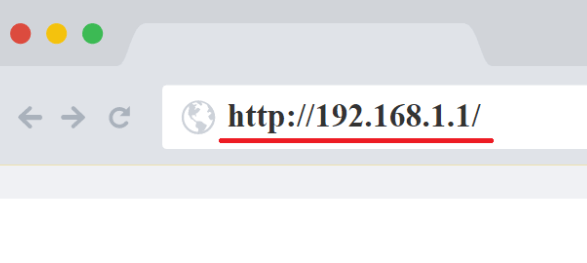
Откройте браузер и перейдите напрямую на страницу админ-панели роутера: http://192.168.0.1. Если вы предпочитаете вводить вручную, наберите "192.168.0.1" в адресной строке (не в поиске) и нажмите Enter. При успешном подключении обычно появляется окно входа, мастер настройки или фирменная панель управления роутера.
Если браузер предлагает выполнить веб-поиск вместо открытия страницы, это обычно означает опечатку или то, что вы не подключены к сети роутера.
-
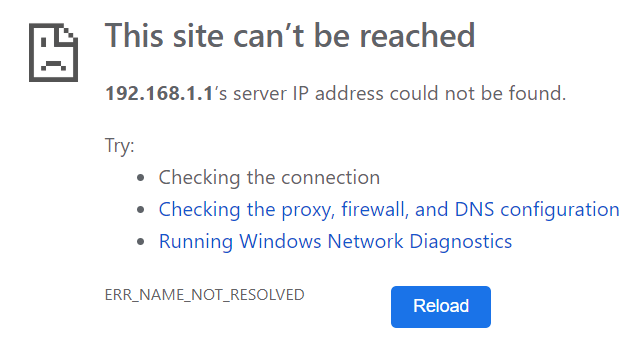
Если страница недоступна, шлюз вашего роутера может иметь другой частный IP-адрес. Это крайне распространено у шлюзов провайдеров и некоторых семейств роутеров. Популярные альтернативы: 192.168.0.1, 192.168.1.254 и 10.0.0.1.
Чтобы быстро определить правильный шлюз, используйте наш онлайн-инструмент "Router IP Finder" или следуйте ручным методам, описанным в этой статье. После подтверждения правильного IP шлюза используйте его в браузере вместо 192.168.0.1.
Совет для стабильных результатов: проверяйте IP шлюза, будучи подключённым к тому же роутеру, и избегайте мобильного интернета, гостевого Wi-Fi с изоляцией или captive portal, которые могут блокировать локальный доступ.
-
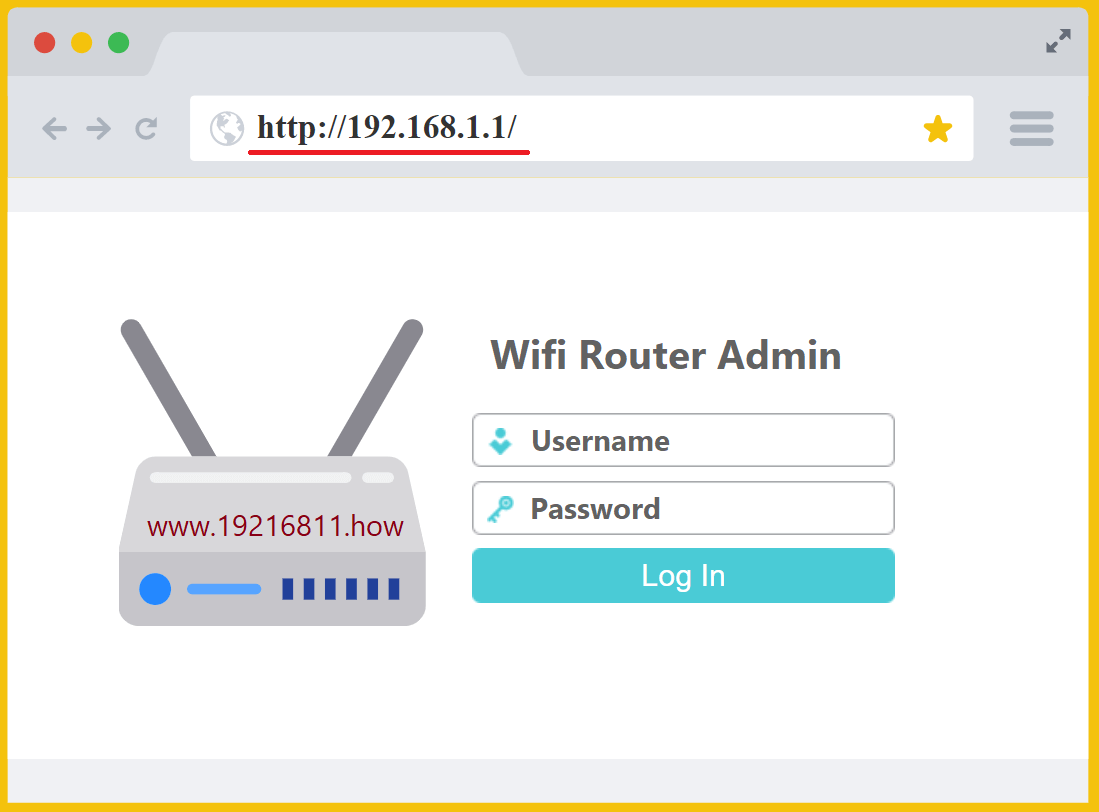
Когда админ-панель загрузится, вы увидите экран входа с запросом имени пользователя и пароля. Используйте администраторские учётные данные роутера. Если вы ранее меняли пароль и забыли его, воспользуйтесь инструкциями по восстановлению/сбросу (часто “forgot password” или документировано вашим провайдером или брендом роутера).
Если это первичная настройка — или учётные данные никогда не менялись — используйте стандартные (default) логин и пароль для вашей модели. Многие устройства печатают их на наклейке на роутере (иногда как “Admin Password” или “Web UI Password”). Некоторые новые роутеры требуют создать пароль администратора при первом запуске, поэтому универсального “дефолта” может не быть.
В целях безопасности не оставляйте значения по умолчанию после успешного входа. Уникальный пароль администратора — одно из самых эффективных улучшений.
-
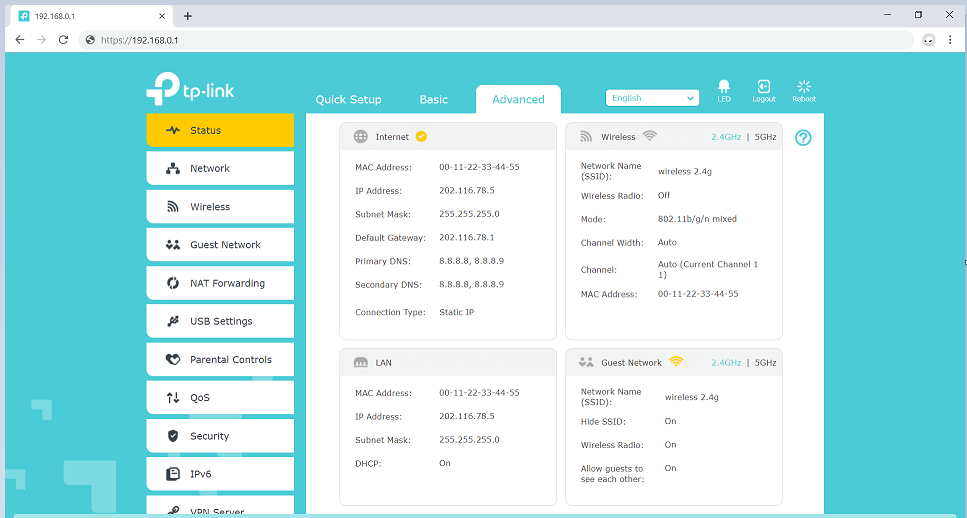
После успешного входа вы можете настроить параметры роутера. Вносите изменения осторожно, и после крупных изменений (например, тип WAN, учётные данные PPPoE или изменение LAN IP) ожидайте кратковременного переподключения. Если роутер перезагрузится, снова подключитесь к Wi-Fi и при необходимости заново откройте админ-панель.
Рекомендация: после проверки работоспособности сохраните резервную копию конфигурации в интерфейсе роутера. Это значительно ускорит восстановление, если когда-нибудь потребуется сброс.
Распространённые задачи после входа
Смена имени Wi-Fi и пароля
Для большинства пользователей первоочередная задача — обновить имя Wi-Fi сети (SSID) и задать надёжный пароль. Используйте WPA2-PSK (AES) или WPA3, когда доступно, и избегайте устаревших методов шифрования. Если роутер предлагает отдельные SSID для 2.4 GHz и 5 GHz, назовите их понятно или включите band steering для удобства.
Проверка настроек интернета (WAN)
Если интернет не работает, проверьте тип WAN-подключения. Многие провайдеры используют DHCP, а некоторые требуют учётные данные PPPoE или VLAN-тегирование. В админ-панели обычно видно, получил ли роутер публичный IP, какие DNS-серверы используются и есть ли рабочий шлюз.
Настройка DNS для скорости или фильтрации
Изменение DNS может повысить субъективную “быстроту” отклика или включить семейную фильтрацию. Вы можете задать DNS на уровне роутера, чтобы все устройства в сети использовали один и тот же резолвер, вместо настройки каждого устройства по отдельности.
Включение гостевой сети и изоляция посетителей
Гостевая сеть рекомендуется для посетителей и IoT-устройств, которым вы не полностью доверяете. Если роутер поддерживает изоляцию гостей, включите её, чтобы гостевые устройства не могли обращаться к устройствам основной LAN (принтеры, NAS, умные хабы).
Обновление прошивки и резервная копия конфигурации
Обновления прошивки часто включают исправления безопасности и улучшения стабильности. После обновления проверьте Wi-Fi, затем сохраните резервную копию. Если когда-нибудь понадобится сброс до заводских настроек, восстановление из бэкапа резко сокращает простой.
Проброс портов, UPnP и DMZ
Для игр, камер, удалённого доступа или хостинга сервисов может понадобиться проброс портов. Используйте максимально узкие правила (конкретные порты на конкретный внутренний IP). Избегайте DMZ, если не понимаете последствий для безопасности. Если UPnP включён, контролируйте его и отключайте, если он не нужен.
QoS и ограничение скорости
Quality of Service (QoS) помогает предотвратить ситуацию, когда одно устройство полностью насыщает канал. Если роутер поддерживает приоритизацию трафика, можно улучшить стабильность видеозвонков и игр, отдавая приоритет трафику реального времени.
Устранение проблем входа на 192.168.0.1
Проблема: страница входа не открывается
- Убедитесь, что вы подключены к сети роутера (Wi-Fi/Ethernet), а не используете мобильный интернет.
- Попробуйте другой браузер или приватное/инкогнито-окно, чтобы обойти кэш и сохранённые редиректы.
- Сравните проблему на другом устройстве того же роутера или используйте Ethernet. Если VPN изменяет локальные маршруты, проверьте настройку доступа к LAN либо правила организации. Не отключайте защиту DNS или межсетевой экран только из-за недоступности страницы с числовым IP.
- Проверьте правильный IP шлюза с помощью "Router IP Finder" или статьи о ручном методе.
- Перезагрузите роутер, если админ-интерфейс “завис”, и дождитесь полной загрузки устройства перед повторной попыткой.
Проблема: страница открывается, но пароль не подходит
- Проверьте фирменные наклейки (пароль администратора vs пароль Wi-Fi — часто это разные значения).
- Убедитесь, что вы входите именно в роутер, а не в репитер/mesh-узел с другими учётными данными.
- Если данные были изменены и утеряны, используйте документированный процесс сброса (сброс до заводских — крайняя мера).
Проблема: настройки не сохраняются или панель работает нестабильно
- Убедитесь, что вы не подключены через гостевую сеть, которая блокирует доступ к администрированию.
- Попробуйте другой браузер; некоторые старые админ-панели чувствительны к расширениям и блокировщикам контента.
- После крупных изменений дайте роутеру время применить настройки; некоторые изменения запускают перезагрузку.
Рекомендации по безопасности админ-панели роутера
Роутер фактически является периметром безопасности домашней или небольшой офисной сети. После восстановления доступа к админ-панели примените эти базовые улучшения, чтобы снизить риски и повысить надёжность:
- Смените пароль администратора на уникальный и сложный (отличный от пароля Wi-Fi).
- Отключите удалённое управление, если оно вам действительно не нужно.
- Используйте WPA2/WPA3, отключите WPS при отсутствии необходимости и задайте сильную Wi-Fi фразу-пароль.
- Держите прошивку актуальной и сохраняйте бэкап конфигурации после стабильной настройки.
- Просматривайте подключённые устройства и удаляйте неизвестных клиентов.
Как узнать IP-адрес роутера
Посмотрите основной шлюз активного подключения в настройках сети. Ошибка запроса браузера не доказывает наличие роутера по адресу, а отсутствие ответа страницы не доказывает отключение устройства. Проверьте адрес независимо с помощью инструкции ниже.
Перед изменением настроек
Меняйте один параметр за раз и сохраняйте прежнее значение. Сделайте резервную копию, если функция доступна; файл может содержать частные данные. После сохранения проверьте подключение. При потере доступа вернитесь к последней рабочей конфигурации перед дальнейшими изменениями.
Частые вопросы
Правильный ли это IP-адрес?
Проверьте основной шлюз в настройках сети устройства. Роутер может использовать другой адрес вместо 192.168.0.1.
Почему не открывается панель?
Сравните проблему на другом устройстве того же роутера или используйте Ethernet. Если VPN изменяет локальные маршруты, проверьте настройку доступа к LAN либо правила организации. Не отключайте защиту DNS или межсетевой экран только из-за недоступности страницы с числовым IP.
Забыли пароль администратора?
Сначала проверьте наклейку, сохранённые пароли и документацию провайдера. Сброс — крайняя мера: он может удалить данные доступа к Интернету, Wi-Fi и личные правила. Подготовьте сведения для восстановления перед выполнением инструкции для модели. Обычная перезагрузка — другая операция.