Kumpletong gabay sa 192.168.1.1
Ang 192.168.1.1 ay pribadong address na ginagamit ng ilang router para sa admin interface. Gagana lamang ito kung iyon talaga ang address ng iyong device. Kumonekta sa lokal na network at tiyaking tugma ang modelong nasa login page bago ilagay ang admin credentials.
Karaniwang pagkakamali sa pag-type ng address
Bakit hindi mabuksan ang 192.168.l.l?
Ang mga paghahanap na tulad ng 192.168.l.l, 192.168 l 1.1, 192 l.168.1.1, 19216811, 192.168.l.1, 192.1681.1, 192.168 1.1 ay maaaring may letra, kulang na tuldok o sobrang karakter. Kung 192.168.1.1 ang ibig mong buksan, ilagay ang eksaktong address na iyon sa address bar ng browser. Gumamit ng numero at tuldok; hindi numero 1 ang letrang l, at hindi zero ang letrang o.
Tiyaking 192.168.1.1 ang gateway na nakalista sa iyong device. Hindi tinutukoy ng kahawig na paghahanap ang address o password ng iyong router.
Tandaan para sa address na ito
Sa unang setup, kumpirmahin muna ang Internet bago baguhin ang Wi-Fi. Ihanda ang detalye ng provider at backup ng configuration. Kapag binago ang Wi-Fi name o password, madidiskonekta ang mga device na gumagamit ng lumang impormasyon.
Ano ang gamit ng 192.168.1.1?
Pinipili ng mga vendor ng network ang default na pribadong gateway para magkaroon ng pare-parehong “front door” ang router para sa configuration. Karaniwang pinipili ang 192.168.1.1 dahil ang 10.x.x.x range ay nagbibigay ng malaking private address space at mas nababawasan ang posibilidad ng overlap sa ibang local subnets (lalo na sa multi-router o business environments). Kung naka-set ang router mo sa 192.168.1.1, kadalasan ay dalawa ang pangunahing papel nito: niruruta nito ang traffic ng LAN papunta sa internet at ini-host nito ang configuration portal ng device.
- Wireless settings: itakda ang SSID names, Wi-Fi passwords, WPA2/WPA3 security, channels, at band steering.
- WAN configuration: piliin ang DHCP, PPPoE, o static internet settings at suriin ang connection diagnostics.
- LAN addressing: pamahalaan ang DHCP pools, static leases, subnet settings, DNS servers, at IPv6 modes.
- Security & access: i-update ang admin credentials, pamahalaan ang firewall settings, guest Wi-Fi, at parental controls.
- Advanced networking: port forwarding, VPN options, QoS policies, logs, backups, at firmware updates.
Bago ka magsimula
Karamihan sa 192.168.1.1 login problems ay dahil sa basic na kondisyon ng network, hindi dahil “sira” ang router. Suriin muna ang mga ito bago mag-deep troubleshooting:
- Tiyaking nakakonekta ka sa tamang router network (tamang Wi-Fi SSID o Ethernet papasok sa router/switch).
- Subukan ang incognito/private window para maiwasan ang cached redirects, lumang sessions, o saved credentials.
- Para sa initial setup, mas mabilis at mas stable kadalasan ang Ethernet dahil iniiwasan nito ang Wi-Fi signal variables.
Paano mag-login sa 192.168.1.1
Ang mga hakbang sa ibaba ay sumasaklaw sa standard access at sa pinakakaraniwang edge cases (maling gateway IP, naka-block ang local access, at halo-halong credentials). Paalala: may ilang gumagamit na nagdadagdag ng “www” o sinusubukang i-search ang IP imbes na buksan ito nang direkta. Gamitin ang address bar at ilagay ang 192.168.1.1 nang eksakto.
-
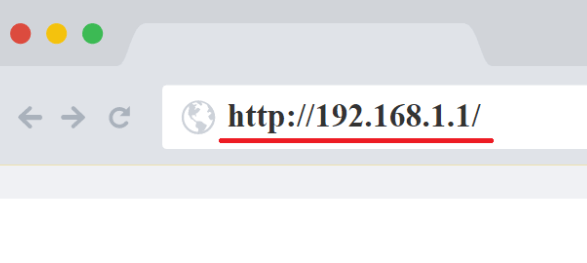
Magbukas ng web browser at i-type ang address ng router sa address bar: http://192.168.1.1. Kung reachable ang router, dapat may lalabas na login prompt o setup screen. Kung napunta ka sa search results, malamang na sa search box mo ito nailagay o nag-redirect ang browser dahil sa typo.
Kung may certificate warning kapag HTTPS, gamitin muna ang HTTP para sa unang connection maliban kung malinaw na sinusuportahan ng router mo ang HTTPS sa LAN.
-
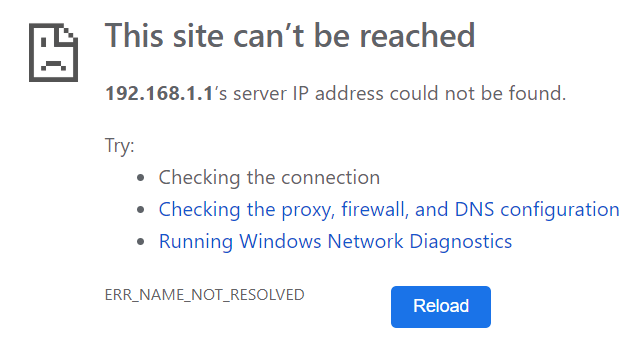
Kung nagti-timeout ang page, posibleng ibang gateway address ang ginagamit ng router mo. Karaniwan ito kapag may higit sa isang router, may mesh system, o ISP device na may sariling default IP. Mga tipikal na alternatibo ang 192.168.0.1, 192.168.1.1, at 192.168.1.254.
Ang pinaka-reliable na paraan para mahanap ang tamang router address ay tingnan ang default gateway ng device mo sa network settings. Ang gateway IP na iyon ang dapat mong buksan sa browser.
Tip sa mobile: siguraduhing naka-Wi-Fi ka, hindi cellular data, at iwasan ang guest networks na puwedeng mag-isolate ng clients mula sa router management pages.
-
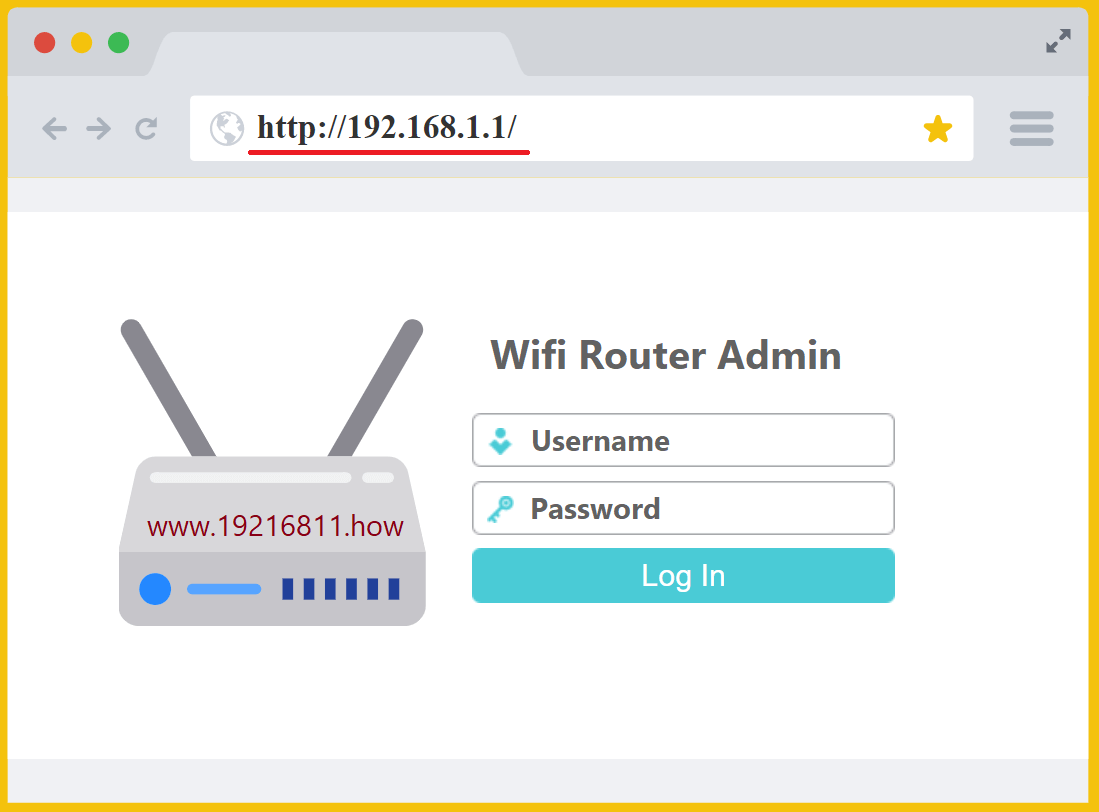
Kapag nag-load ang admin page, mag-sign in gamit ang administrator credentials ng router. Gamitin ang admin password (hindi ang Wi-Fi password). Kung nabago ang credentials at hindi na alam, sundin ang recovery guidance ng vendor o mag-reset lamang kung nauunawaan mong maaari nitong ibalik ang internet settings at mangailangan ng muling configuration.
Sa maraming device, naka-print sa label ang default admin details. Sa mas bagong hardware, maaari kang hingan na gumawa ng admin password sa unang setup, kaya maaaring walang universal default.
Rekomendasyon sa seguridad: pagkatapos makapag-login, magtakda ng malakas at natatanging admin password at i-disable ang remote administration maliban kung talagang kailangan.
-
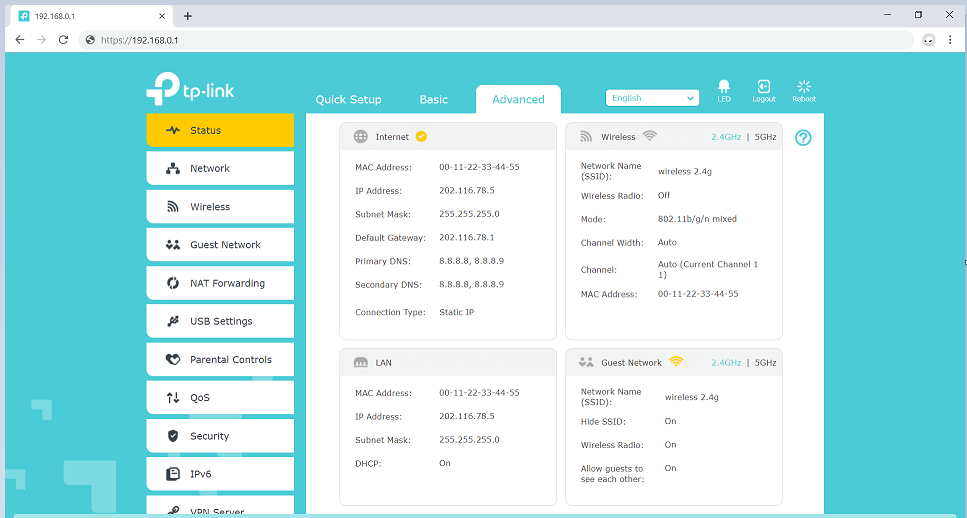
Pagkatapos mag-sign in, i-update ang settings nang maingat. Ang mga pagbabago gaya ng WAN mode, PPPoE credentials, o LAN subnet updates ay maaaring pansamantalang magputol ng koneksyon at minsan ay mag-trigger ng reboot. Kung nag-restart ang router, kumonekta ulit sa network at buksan muli ang admin page.
Best practice: kapag stable na ang network, mag-export ng configuration backup para mabilis kang makapag-restore pagkatapos ng factory reset o firmware upgrade.
Mga karaniwang gawain pagkatapos mag-login
I-secure at i-optimize ang Wi-Fi
I-update ang Wi-Fi name (SSID) at mag-set ng malakas na passphrase. Piliin ang WPA3 kung supported; kung hindi, gamitin ang WPA2-AES. Kung may 2.4 GHz at 5 GHz bands, alinman ay lagyan ng malinaw na label o i-enable ang band steering para mas consistent ang connection ng devices.
I-check ang internet settings at IP ng devices
Kung hindi stable ang internet, i-validate ang WAN mode at tingnan ang status indicators (assigned IP, gateway reachability, DNS). Sa LAN side, tiyaking tugma ang DHCP pool sa subnet at ang mga critical devices (NAS, printers, smart hubs) ay may stable addresses sa pamamagitan ng DHCP reservations.
Gumamit ng guest network para sa bisita at IoT
Ang guest SSID ay nakakatulong magbawas ng risk sa pamamagitan ng paghihiwalay ng mas hindi pinagkakatiwalaang devices mula sa primary LAN. Kung may isolation, i-enable ito para hindi maabot ng guest devices ang internal resources.
Panatilihing updated ang firmware at mag-backup ng configuration
Ang firmware updates ay maaaring mag-ayos ng security vulnerabilities at magpahusay ng stability. Pagkatapos mag-upgrade, i-verify ang connectivity at mag-export ng backup file para sa mabilis na recovery.
Suriin ang port forwarding, VPN, at UPnP
Buksan lamang ang ports na talagang kailangan at i-map sa mga specific internal IPs. Iwasan ang DMZ kung hindi mo nauunawaan ang exposure. Kung naka-enable ang UPnP, regular na i-review at i-disable kung hindi kailangan ang automatic port mapping.
Mag-apply ng QoS para mas predictable ang performance
Kapag bumabagal ang koneksyon sa ilalim ng load, makakatulong ang QoS. I-prioritize ang real-time traffic (voice/video calls, conferencing, gaming) at magtakda ng makatuwirang limits para hindi masaturate ng iisang device ang upload bandwidth.
Pagsusuri at pag-ayos ng 192.168.1.1 access issues
Isyu: Hindi naglo-load ang admin page
- Tiyaking nakakonekta ang device sa router network (Wi-Fi/Ethernet), hindi sa mobile data.
- Subukan ang incognito/private window o ibang browser para malampasan ang cached redirects.
- Ihambing ang problema sa ibang device na nakakonekta sa parehong router o gumamit ng Ethernet. Kung binabago ng VPN ang local routing, suriin ang LAN access setting o patakaran ng organisasyon. Huwag patayin ang DNS protection o firewall dahil lamang hindi bumubukas ang numeric IP page.
- Tingnan ang default gateway ng device at buksan ang IP na iyon imbes na 192.168.1.1.
- I-reboot ang router kung mukhang hindi responsive ang admin UI, at subukang muli kapag fully booted na.
Isyu: Nagbubukas ang login page pero ayaw tanggapin ang credentials
- I-verify na admin password ang gamit mo, hindi Wi-Fi passphrase.
- Tiyaking ang primary router ang naaabot mo, hindi secondary access point o mesh node.
- Kung hindi alam ang admin password, sundin ang reset process ng vendor (factory reset bilang last resort).
Isyu: Hindi na-aapply ang settings o hindi consistent ang UI
- Iwasan ang guest networks na maaaring mag-block ng access sa internal management interfaces.
- I-disable ang browser extensions na puwedeng makasira sa older admin pages (ad/script blockers).
- Pagkatapos ng major changes, hintaying ma-apply ng router ang settings; may ilang changes na nangangailangan ng restart.
Mga rekomendasyon sa seguridad para sa router admin panels
Ang router ang control point sa pagitan ng private network at public internet. Kapag nakuha mo na ulit ang access, ilapat ang mga basic protections na ito para mabawasan ang risk:
- Palitan ang admin password ng malakas at natatanging value at itago ito nang ligtas.
- I-disable ang remote management maliban kung may malinaw na operational need.
- Gumamit ng WPA3 (o WPA2-AES), i-disable ang WPS kung hindi ginagamit, at ihiwalay ang Wi-Fi at admin credentials.
- Regular na i-update ang firmware at magtago ng configuration backup pagkatapos ng stable changes.
- Suriin ang connected devices at alisin ang mga hindi kilalang clients.
Paano hanapin ang IP address ng router
Tingnan ang default gateway ng aktibong koneksyon sa network settings. Hindi patunay ng router ang isang failed browser request, at hindi patunay na patay ang device ang hindi tumutugong pahina. Gamitin ang gabay sa ibaba upang kumpirmahin ang address.
Bago baguhin ang settings
Isa-isang baguhin ang settings at itabi ang dating halaga. Mag-backup kung sinusuportahan; maaaring may pribadong impormasyon sa file. Subukan ang koneksyon matapos mag-save. Kung mawala ang access, ibalik ang huling gumaganang configuration bago magbago ulit.
Mga karaniwang tanong
Tama ba ang IP address?
Suriin ang default gateway sa network settings. Maaaring iba sa 192.168.1.1 ang address ng iyong router.
Bakit hindi mabuksan ang admin page?
Ihambing ang problema sa ibang device na nakakonekta sa parehong router o gumamit ng Ethernet. Kung binabago ng VPN ang local routing, suriin ang LAN access setting o patakaran ng organisasyon. Huwag patayin ang DNS protection o firewall dahil lamang hindi bumubukas ang numeric IP page.
Nakalimutan ang admin password?
Suriin muna ang label, saved passwords at dokumentasyon ng provider. Huling opsyon ang factory reset dahil maaari nitong burahin ang Internet credentials, Wi-Fi at custom rules. Ihanda ang recovery details bago sundin ang tagubilin para sa eksaktong modelo. Iba ang karaniwang restart.