Panduan lengkap 10.0.0.1
10.0.0.1 termasuk rentang alamat privat 10.0.0.0/8. Alamat ini bisa dipakai gateway rumah, router kantor, atau perangkat lokal lainnya. Alamat saja tidak menunjukkan produsen, penyedia Internet, atau jenis layanan Wi-Fi.
Kesalahan umum saat mengetik alamat
Mengapa 10.0.0.0.1 tidak bisa dibuka?
Pencarian seperti 10.0.0.0.1, 1.0.0.0.1, 10.0 0.1, 10 0.0.1, 10..0.0.1, 1o.0.0.1 dapat berisi huruf, titik yang hilang, atau karakter tambahan. Jika yang dimaksud adalah 10.0.0.1, ketik alamat tersebut secara tepat pada kolom alamat browser. Gunakan angka dan titik; huruf l bukan angka 1, dan huruf o bukan angka 0.
Pastikan dahulu perangkat Anda menampilkan 10.0.0.1 sebagai gateway. Kemiripan kata pencarian tidak menentukan alamat atau kata sandi router Anda.
Catatan untuk alamat ini
Alamat IPv4 yang benar memiliki empat bagian: 10.0.0.1. Bentuk lima bagian 10.0.0.0.1 tidak valid. Portal pembayaran atau tamu Wi-Fi belum tentu panel administrator meskipun menggunakan alamat lokal yang sama.
Untuk apa 10.0.0.1 digunakan?
Produsen router dan penyedia layanan internet (ISP) sering menetapkan alamat IP privat pada router sebagai endpoint manajemen. Saat Anda membuka 10.0.0.1 di browser, Anda tidak sedang pergi “ke internet” — Anda membuka halaman lokal yang di-host oleh router Anda. Karena itu, biasanya hanya berfungsi ketika Anda terhubung ke jaringan router tersebut.
- Pengaturan Wi-Fi: ubah SSID (nama jaringan), kata sandi, enkripsi (WPA2/WPA3), dan pengaturan kanal.
- Pengaturan internet: konfigurasikan tipe WAN (DHCP, PPPoE, Static), parameter VLAN/ISP, dan diagnostik koneksi.
- Manajemen jaringan: rentang server DHCP, pengaturan IP LAN, DNS, IPv6, dan pemantauan daftar perangkat.
- Keamanan & kontrol akses: kata sandi admin, aturan firewall, pemfilteran MAC, kontrol orang tua, dan Wi-Fi tamu.
- Fitur lanjutan: port forwarding, DMZ, VPN, QoS/traffic shaping, log, backup, dan upgrade firmware.
Sebelum memulai
Untuk menghindari masalah login 10.0.0.1 yang paling umum, pastikan prasyarat berikut sebelum melakukan troubleshooting lebih lanjut:
- Pastikan Anda terhubung ke router yang ingin Anda kelola (jaringan Wi-Fi yang benar atau kabel Ethernet).
- Coba jendela private/incognito untuk mencegah redirect cache atau kredensial tersimpan mengganggu proses login.
- Jika memungkinkan, gunakan Ethernet untuk setup awal—koneksi kabel menghilangkan interferensi Wi-Fi sebagai variabel.
Bagaimana cara login ke IP 10.0.0.1?
Langkah-langkah di bawah dirancang agar praktis untuk pengguna sehari-hari, sekaligus mencerminkan bagaimana teknisi jaringan menangani alur kerja yang sama. Ini mencakup akses awal dan kasus-kasus umum (IP gateway yang salah, kebingungan kredensial, dan panel yang tidak dapat diakses). Catatan: orang sering tertukar antara angka 1 dan huruf l. Alamat yang benar adalah 10.0.0.1.
-
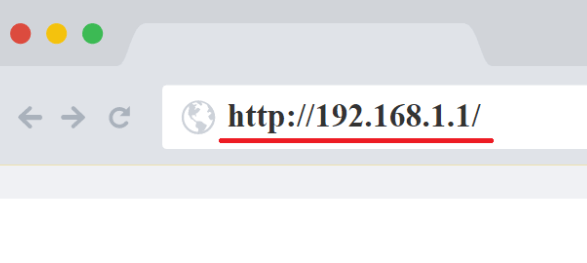
Buka browser Anda dan masuk langsung ke halaman admin router: http://10.0.0.1. Jika Anda ingin mengetik, masukkan "10.0.0.1" di address bar (bukan kotak pencarian) lalu tekan Enter. Koneksi yang berhasil biasanya menampilkan prompt login, wizard setup, atau dashboard router bermerek.
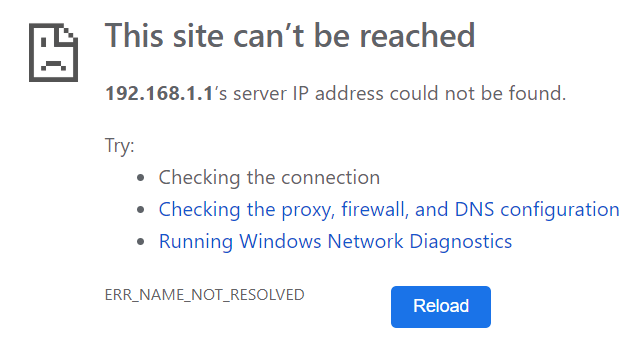
Jika browser menyarankan pencarian web alih-alih membuka halaman, biasanya ini menandakan salah ketik atau Anda tidak terhubung ke jaringan router.
-
Jika halaman tidak dapat dijangkau, gateway router Anda mungkin menggunakan alamat IP privat yang berbeda. Ini sangat umum pada gateway ISP dan beberapa keluarga router tertentu. Alternatif populer meliputi: 192.168.0.1, 192.168.1.254, dan 10.0.0.1.
Untuk mengidentifikasi gateway yang benar dengan cepat, gunakan alat online kami "Router IP Finder" atau ikuti metode manual yang dijelaskan di artikel ini. Setelah Anda mengonfirmasi IP gateway yang benar, gunakan alamat tersebut di browser Anda, bukan 10.0.0.1.
Tips agar hasil konsisten: uji IP gateway saat terhubung ke router yang sama, dan hindari data seluler, isolasi Wi-Fi tamu, atau captive portal yang dapat memblokir akses lokal.
-
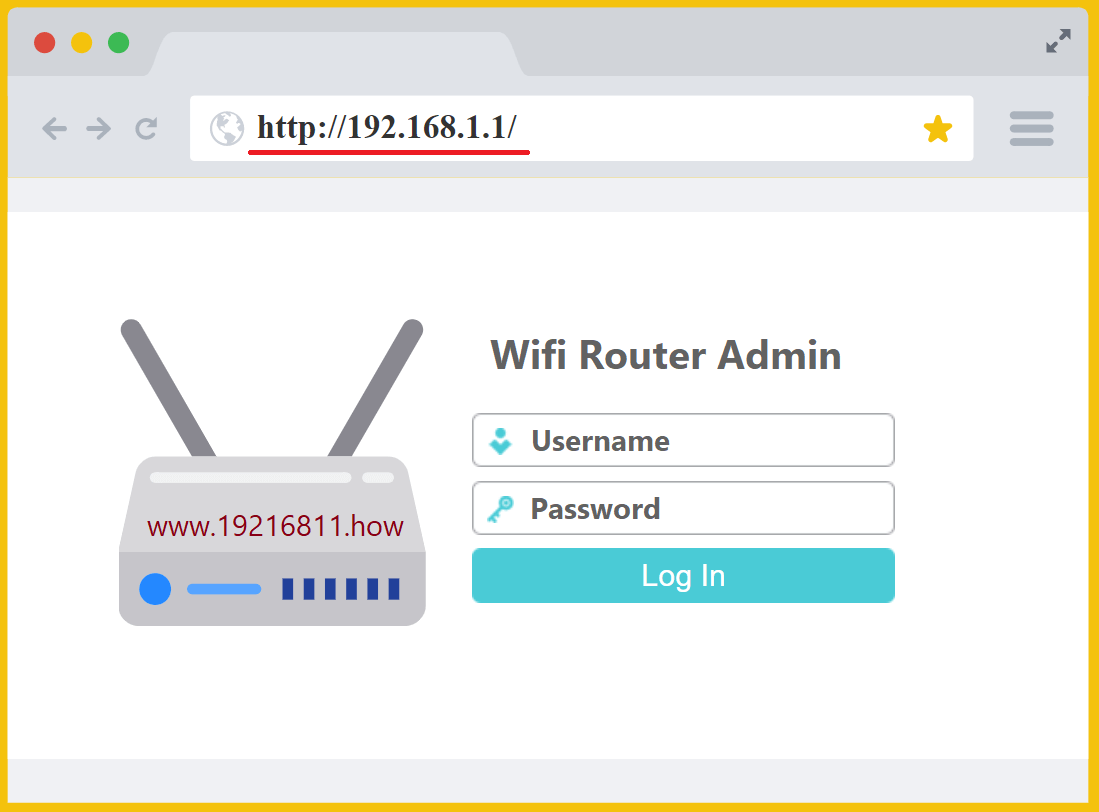
Saat panel admin terbuka, Anda akan melihat layar login yang meminta username dan password. Gunakan kredensial administrator router. Jika Anda pernah mengubah password dan lupa, lihat panduan pemulihan/reset password (sering ditampilkan sebagai "forgot password" atau didokumentasikan oleh ISP atau merek router Anda).
Jika ini adalah setup baru—atau kredensial belum pernah disesuaikan—gunakan username dan password default untuk model router Anda. Banyak perangkat mencantumkannya pada label di router (kadang sebagai “Admin Password” atau “Web UI Password”). Beberapa router baru mengharuskan Anda membuat password admin saat setup pertama, sehingga mungkin tidak ada default universal.
Demi keamanan, hindari membiarkan kredensial default setelah Anda berhasil masuk. Password admin yang unik adalah salah satu peningkatan paling berdampak yang dapat Anda lakukan.
-
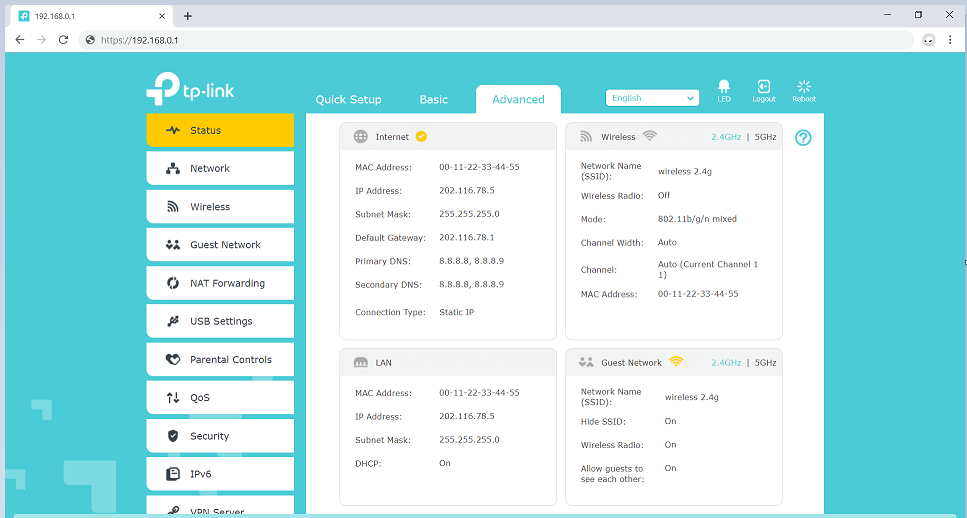
Setelah berhasil login, Anda dapat mengonfigurasi pengaturan router. Terapkan perubahan dengan hati-hati, dan setelah perubahan besar (seperti tipe WAN, kredensial PPPoE, atau perubahan IP LAN), perkirakan akan ada reconnect singkat. Jika router reboot, sambungkan kembali ke Wi-Fi dan buka ulang panel admin bila diperlukan.
Praktik terbaik: setelah memastikan semuanya berfungsi, simpan backup konfigurasi dari antarmuka router. Ini membuat pemulihan jauh lebih cepat jika suatu saat perlu reset.
Tugas router yang umum setelah Anda masuk
Mengubah nama dan kata sandi Wi-Fi
Bagi sebagian besar pengguna, prioritas pertama adalah memperbarui nama jaringan Wi-Fi (SSID) dan menetapkan kata sandi yang kuat. Gunakan WPA2-PSK (AES) atau WPA3 jika tersedia, dan hindari metode enkripsi yang sudah usang. Jika router Anda menawarkan SSID terpisah untuk 2.4 GHz dan 5 GHz, pertimbangkan untuk menamainya dengan jelas atau mengaktifkan band steering agar lebih sederhana.
Mengonfirmasi pengaturan internet (WAN)
Jika internet Anda tidak berfungsi, konfirmasikan tipe koneksi WAN. Banyak ISP memakai DHCP, sementara yang lain memerlukan kredensial PPPoE atau VLAN tagging. Panel admin biasanya menunjukkan apakah router telah memperoleh IP publik, server DNS, dan gateway yang berfungsi.
Menetapkan DNS untuk performa atau pemfilteran
Perubahan DNS dapat meningkatkan responsivitas yang dirasakan atau mengaktifkan pemfilteran aman untuk keluarga. Anda dapat menetapkan DNS di tingkat router agar semua perangkat di jaringan menggunakan resolver yang sama, alih-alih mengonfigurasi setiap perangkat satu per satu.
Mengaktifkan jaringan tamu dan mengisolasi pengunjung
Jaringan tamu direkomendasikan untuk pengunjung dan perangkat IoT yang tidak sepenuhnya Anda percaya. Jika router mendukung isolasi tamu, aktifkan agar perangkat tamu tidak dapat mengakses perangkat LAN utama Anda (printer, NAS, smart hub).
Pembaruan firmware dan backup konfigurasi
Pembaruan firmware sering mencakup patch keamanan dan peningkatan stabilitas. Setelah memperbarui, pastikan konektivitas Wi-Fi, lalu simpan backup. Jika Anda perlu factory reset router, memulihkan backup dapat sangat mengurangi downtime.
Port forwarding, UPnP, dan DMZ
Untuk gaming, kamera, akses jarak jauh, atau hosting layanan, Anda mungkin memerlukan port forwarding. Gunakan aturan sesempit mungkin (port spesifik ke IP internal spesifik). Hindari DMZ kecuali Anda memahami implikasi keamanannya. Jika UPnP diaktifkan, pantau dan nonaktifkan jika tidak diperlukan.
QoS dan pembatasan kecepatan
Quality of Service (QoS) membantu mencegah satu perangkat memenuhi kapasitas koneksi. Jika router mendukung prioritas trafik, Anda dapat meningkatkan stabilitas video conference dan gaming dengan memprioritaskan trafik real-time.
Troubleshooting masalah login 10.0.0.1
Masalah: halaman login tidak terbuka
- Pastikan Anda terhubung ke jaringan router (Wi-Fi/Ethernet) dan tidak menggunakan data seluler.
- Coba browser lain atau jendela incognito/private untuk melewati cache dan redirect yang tersimpan.
- Bandingkan masalah pada perangkat lain yang terhubung ke router yang sama, atau gunakan Ethernet. Jika VPN mengubah rute lokal, periksa izin akses LAN atau kebijakan organisasi Anda. Jangan menonaktifkan perlindungan DNS atau firewall hanya karena halaman IP numerik tidak terbuka.
- Verifikasi IP gateway yang benar menggunakan "Router IP Finder" atau artikel metode manual.
- Restart router jika antarmuka admin macet, dan tunggu hingga perangkat benar-benar online sebelum mencoba lagi.
Masalah: halaman login terbuka tetapi kredensial ditolak
- Periksa label spesifik merek (password admin vs. password Wi-Fi; sering berbeda).
- Pastikan Anda login ke router, bukan repeater/node mesh yang memiliki kredensial berbeda.
- Jika kredensial diubah dan hilang, gunakan proses reset yang terdokumentasi (factory reset sebagai opsi terakhir).
Masalah: pengaturan tidak tersimpan atau panel berperilaku tidak konsisten
- Pastikan Anda tidak terhubung melalui jaringan tamu yang memblokir akses administrasi.
- Coba browser lain; beberapa panel admin lama sensitif terhadap ekstensi dan pemblokir konten.
- Setelah perubahan besar, beri waktu router untuk menerapkan pengaturan; beberapa perubahan memicu restart.
Rekomendasi keamanan untuk panel admin router
Router pada dasarnya adalah perimeter keamanan jaringan rumah atau kantor kecil. Setelah Anda mendapatkan kembali akses ke panel admin, terapkan perbaikan dasar berikut untuk mengurangi risiko dan meningkatkan keandalan:
- Ubah password admin menjadi nilai yang unik dan kuat (berbeda dari password Wi-Fi).
- Nonaktifkan remote management kecuali Anda benar-benar membutuhkannya.
- Gunakan WPA2/WPA3, nonaktifkan WPS jika tidak diperlukan, dan buat passphrase Wi-Fi yang kuat.
- Selalu perbarui firmware dan backup konfigurasi setelah setup stabil.
- Tinjau perangkat yang terhubung dan hapus klien yang tidak dikenal.
Cara menemukan alamat IP router
Lihat gateway default koneksi aktif di pengaturan jaringan perangkat. Permintaan browser yang gagal tidak membuktikan adanya router pada suatu alamat; halaman yang tidak merespons juga tidak membuktikan perangkat mati. Verifikasi alamat melalui panduan gateway di bawah.
Sebelum mengubah pengaturan
Ubah satu pengaturan setiap kali dan simpan nilai sebelumnya. Buat cadangan jika tersedia; berkas tersebut mungkin berisi informasi jaringan pribadi. Verifikasi koneksi setelah menyimpan. Jika akses hilang, pulihkan konfigurasi terakhir yang berfungsi sebelum mencoba perubahan lain.
Pertanyaan umum
Apakah alamat IP ini benar?
Periksa gateway default di pengaturan jaringan perangkat. Router Anda mungkin memakai alamat selain 10.0.0.1.
Mengapa panel admin tidak terbuka?
Bandingkan masalah pada perangkat lain yang terhubung ke router yang sama, atau gunakan Ethernet. Jika VPN mengubah rute lokal, periksa izin akses LAN atau kebijakan organisasi Anda. Jangan menonaktifkan perlindungan DNS atau firewall hanya karena halaman IP numerik tidak terbuka.
Lupa kata sandi admin?
Periksa label, kata sandi tersimpan, dan dokumentasi penyedia terlebih dahulu. Reset pabrik adalah pilihan terakhir karena dapat menghapus kredensial Internet, pengaturan Wi-Fi, dan aturan khusus. Siapkan informasi pemulihan sebelum mengikuti prosedur model dari produsen. Restart biasa adalah tindakan berbeda.