Panduan lengkap 192.168.0.1
Gunakan 192.168.0.1 jika itu alamat pengelolaan router Anda. Perangkat pada subnet berbeda mungkin tidak dapat menjangkaunya. Periksa gateway koneksi aktif sebelum mengatur IP statis secara acak atau mencoba kata sandi untuk model lain.
Kesalahan umum saat mengetik alamat
Mengapa 192.168.o.1 tidak bisa dibuka?
Pencarian seperti 192.168.o.1, 192 l.168.0.1, 19216801, 192 .168.0.1, 192.168.0.l dapat berisi huruf, titik yang hilang, atau karakter tambahan. Jika yang dimaksud adalah 192.168.0.1, ketik alamat tersebut secara tepat pada kolom alamat browser. Gunakan angka dan titik; huruf l bukan angka 1, dan huruf o bukan angka 0.
Pastikan dahulu perangkat Anda menampilkan 192.168.0.1 sebagai gateway. Kemiripan kata pencarian tidak menentukan alamat atau kata sandi router Anda.
Catatan untuk alamat ini
192.168.0.1 dan 192.168.1.1 adalah alamat berbeda, bukan otomatis router yang sama. Setelah mengganti router atau menambahkan router kedua, gunakan gateway dari koneksi yang benar-benar sedang digunakan.
Mengapa router menggunakan 192.168.0.1?
Banyak vendor mengirim router dengan gateway privat default agar pengguna dapat mengakses halaman manajemen yang konsisten saat proses setup. 192.168.0.1 populer karena termasuk dalam blok alamat privat standar dan mudah diingat. Ketika router berperan sebagai gateway untuk LAN Anda, router dapat meng-host portal konfigurasi pada alamat tersebut, sehingga Anda bisa mengontrol bagaimana jaringan merutekan trafik ke internet dan bagaimana perangkat lokal saling berkomunikasi.
- Konfigurasi nirkabel: atur nama jaringan (SSID), mode keamanan (WPA2/WPA3), kata sandi, kanal, dan perilaku band.
- Konektivitas WAN dan ISP: pilih pengaturan DHCP/PPPoE/statis, terapkan kebutuhan VLAN, dan periksa diagnostik link/uptime.
- Layanan LAN: sesuaikan lease DHCP, tetapkan IP statis, tentukan server DNS, dan kelola opsi IPv6.
- Kontrol keamanan: ubah kredensial admin, aktifkan/nonaktifkan fitur firewall, kelola Wi-Fi tamu, dan terapkan kontrol orang tua.
- Jaringan lanjutan: konfigurasi port forwarding, fitur VPN, aturan QoS, logging, backup, dan upgrade firmware.
Pengecekan awal sebelum troubleshooting
Sebagian besar masalah akses 192.168.0.1 terjadi karena prasyarat sederhana terlewat. Konfirmasi poin-poin ini terlebih dahulu untuk menghindari reset yang tidak perlu atau menebak-nebak:
- Pastikan perangkat Anda terhubung ke jaringan router yang dituju (SSID Wi-Fi yang benar atau Ethernet ke router/switch).
- Gunakan jendela incognito/private untuk melewati redirect cache dan login lama yang tersimpan.
- Untuk setup pertama kali, koneksi kabel biasanya lebih andal karena menghilangkan masalah sinyal Wi-Fi dari perhitungan.
Cara masuk ke 192.168.0.1
Alur kerja berikut mencakup akses standar serta “jebakan” umum (gateway yang salah, kebingungan login, dan pemblokiran akses lokal). Catatan: terkadang pengguna mengetik huruf O alih-alih angka 0. Alamat yang benar adalah 192.168.0.1.
-
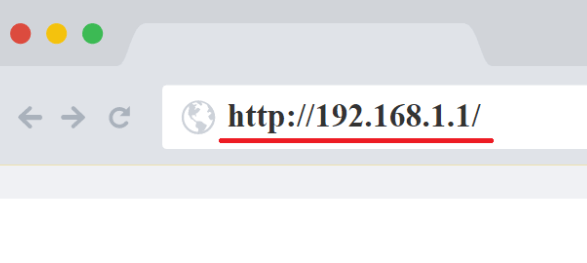
Masukkan alamat router pada address bar browser: http://192.168.0.1. Pastikan Anda mengetiknya di address bar (bukan kolom mesin pencari). Jika router dapat dijangkau, Anda akan melihat halaman login, wizard setup awal, atau dashboard milik vendor.
Jika browser terus mencoba melakukan pencarian web, biasanya itu pertanda salah ketik atau Anda tidak berada di jaringan lokal router.
-
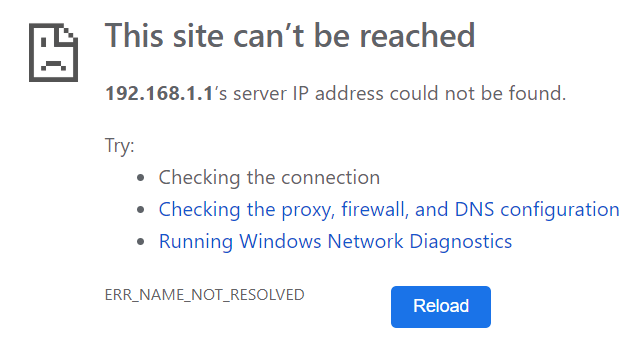
Jika tidak ada yang muncul (atau terjadi timeout), router Anda mungkin menggunakan IP manajemen yang berbeda. Ini sering terjadi pada gateway dari ISP, sistem mesh, atau LAN yang pernah dikustomisasi sebelumnya. Alternatif umum meliputi 192.168.1.1, 192.168.1.254, dan 10.0.0.1.
Cara tercepat untuk memastikan alamat yang benar adalah memeriksa default gateway perangkat Anda di pengaturan jaringan. Pada sebagian besar sistem, default gateway yang ditampilkan untuk koneksi aktif adalah IP yang harus Anda buka di browser.
Jika Anda menggunakan ponsel, pastikan Anda memakai Wi-Fi (bukan data seluler), dan hindari jaringan tamu atau captive portal yang dapat memblokir akses ke alamat internal.
-
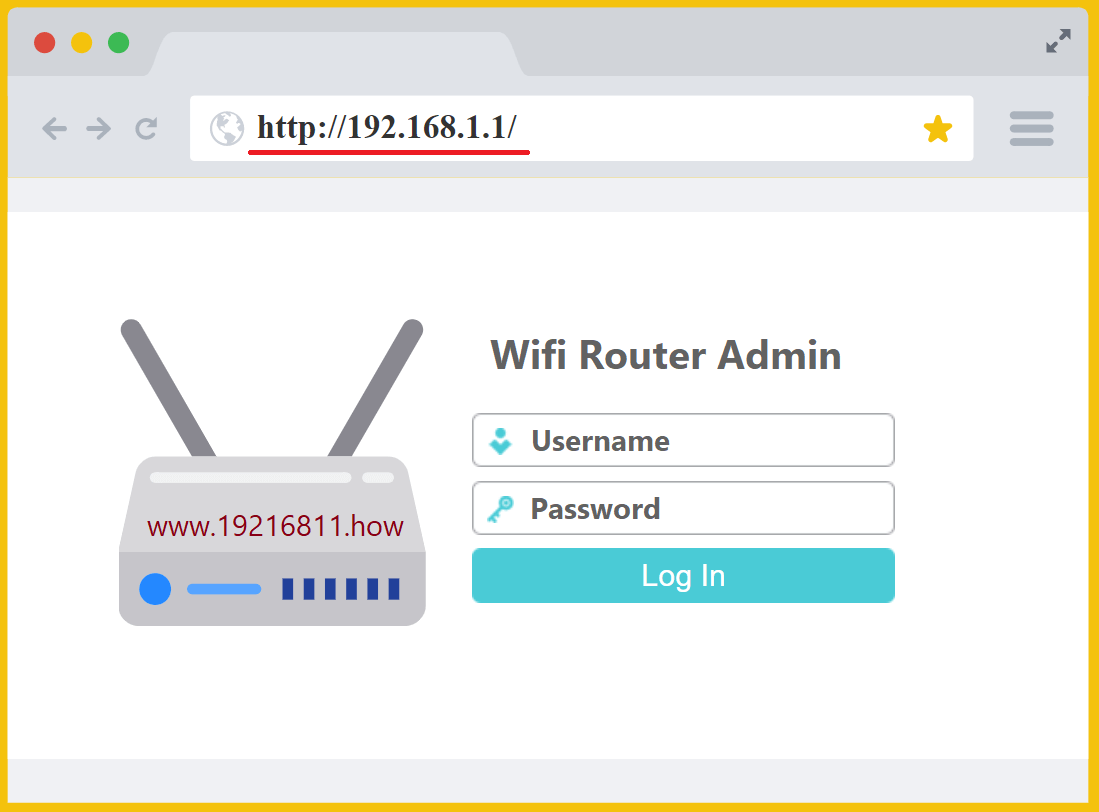
Saat halaman admin terbuka, masuklah menggunakan kredensial administrator router. Jika kata sandi pernah diubah dan Anda lupa, cari instruksi pemulihan dari vendor atau ikuti proses reset yang terdokumentasi (factory reset sebaiknya menjadi opsi terakhir).
Jika perangkat baru atau belum pernah dikustomisasi, kredensial admin default sering tercetak pada stiker router (kadang berlabel “Admin Password” atau “Web UI Password”). Pada banyak router modern, Anda membuat kata sandi admin saat setup pertama kali—jadi mungkin tidak ada default universal.
Baseline keamanan: setelah berhasil masuk, segera ganti kredensial default dengan kata sandi admin yang kuat dan unik.
-
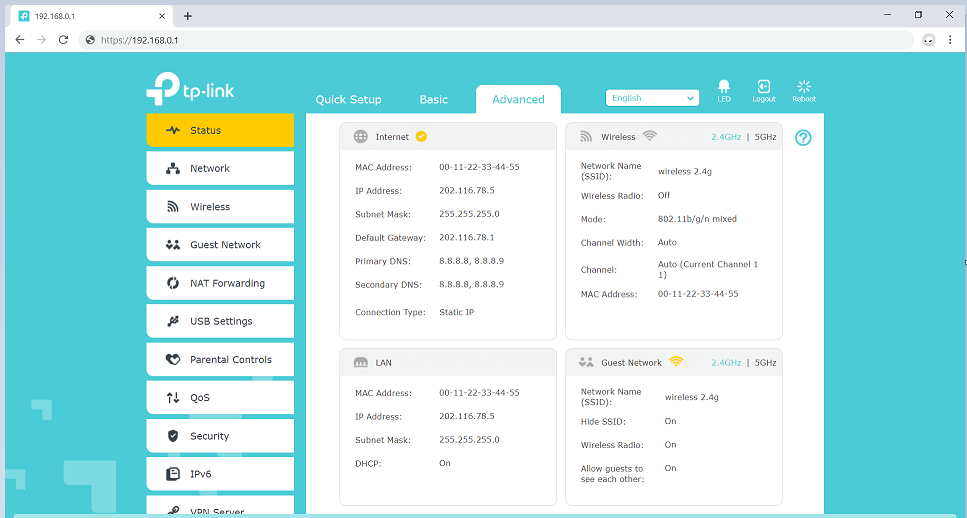
Setelah login, tinjau dan perbarui pengaturan dengan hati-hati. Beberapa perubahan (mode WAN, username/password PPPoE, perubahan IP LAN) dapat mengganggu konektivitas untuk sementara atau memicu reboot. Jika router restart, sambungkan kembali via Wi-Fi/Ethernet dan buka lagi halaman admin.
Praktik operasional terbaik: ekspor backup konfigurasi saat jaringan sudah stabil. Jika suatu saat Anda perlu mereset perangkat, backup dapat menghemat banyak waktu.
Apa yang harus dilakukan setelah login
Perkuat keamanan Wi-Fi
Mulailah dari pengaturan nirkabel: ganti nama SSID bila perlu dan buat passphrase yang kuat. Utamakan WPA3 jika tersedia, atau WPA2-AES jika tidak. Jika router memisahkan 2.4 GHz dan 5 GHz, beri label dengan jelas (atau aktifkan band steering) agar perangkat terhubung secara konsisten.
Validasi status WAN dan DNS
Jika tidak ada internet, pastikan WAN menggunakan mode yang benar (DHCP vs PPPoE vs statis). Halaman status biasanya menampilkan status link, informasi IP yang didapat, dan server DNS. Menetapkan resolver DNS yang andal di tingkat router dapat meningkatkan stabilitas browsing di semua perangkat.
Buat jaringan tamu untuk pengunjung dan IoT
Gunakan jaringan tamu untuk pengunjung dan perangkat yang kurang tepercaya (smart plug, kamera, TV). Jika router mendukung isolasi, aktifkan untuk mencegah klien tamu mengakses perangkat LAN utama seperti unit NAS atau printer.
Perbarui firmware dan simpan backup
Pembaruan firmware membantu menutup celah keamanan dan memperbaiki masalah stabilitas. Setelah memperbarui, verifikasi konektivitas lalu ekspor backup konfigurasi. Menyimpan backup membuat pemulihan lebih mudah jika suatu saat reset diperlukan.
Tinjau port forwarding dan UPnP
Jika Anda memakai layanan gaming, akses jarak jauh, atau aplikasi self-hosted, Anda mungkin mengonfigurasi port forwarding. Buat aturan tetap spesifik (hanya port yang diperlukan ke IP internal tertentu). Hindari DMZ kecuali Anda memahami risikonya. Jika UPnP aktif, tinjau aplikasi/perangkat yang terhubung dan nonaktifkan bila Anda tidak bergantung padanya.
Gunakan QoS untuk stabilitas saat beban tinggi
QoS dapat mengurangi lag ketika banyak perangkat bersaing memperebutkan bandwidth. Jika didukung, prioritaskan trafik real-time (panggilan suara/video, gaming) dan terapkan batas upload/download yang wajar untuk mencegah satu perangkat memenuhi kapasitas link.
Troubleshooting masalah akses 192.168.0.1
Masalah: halaman admin tidak bisa dibuka
- Pastikan Anda berada di jaringan yang sama dengan router (Wi-Fi/Ethernet) dan tidak menggunakan data seluler.
- Coba browser lain dan sesi incognito/private untuk menghindari redirect yang tersimpan di cache.
- Bandingkan masalah pada perangkat lain yang terhubung ke router yang sama, atau gunakan Ethernet. Jika VPN mengubah rute lokal, periksa izin akses LAN atau kebijakan organisasi Anda. Jangan menonaktifkan perlindungan DNS atau firewall hanya karena halaman IP numerik tidak terbuka.
- Periksa default gateway yang ditampilkan perangkat Anda dan buka IP tersebut sebagai gantinya.
- Matikan-nyalakan router (power-cycle) jika terlihat tidak responsif, lalu coba lagi setelah boot selesai.
Masalah: halaman terbuka tetapi tidak bisa login
- Pastikan Anda memakai kata sandi admin (bukan kata sandi Wi-Fi). Keduanya sering berbeda.
- Verifikasi Anda mengakses router utama, bukan access point sekunder atau node mesh dengan kredensial berbeda.
- Jika kata sandi tidak diketahui, ikuti prosedur reset dari vendor; bila memungkinkan, backup pengaturan terlebih dahulu.
Masalah: perubahan tidak diterapkan atau UI berperilaku aneh
- Hindari jaringan tamu yang dapat memblokir akses admin ke layanan internal.
- Coba nonaktifkan ekstensi browser (ad blocker, script blocker) yang dapat mengganggu web UI yang lebih lama.
- Setelah perubahan besar, tunggu router menerapkan pengaturan; beberapa pembaruan memerlukan restart.
Praktik terbaik keamanan untuk akses admin router
Router Anda mengontrol lalu lintas antara jaringan lokal dan internet, sehingga mengamankan antarmuka admin itu penting. Setelah Anda mendapatkan kembali akses, terapkan langkah-langkah praktis berikut:
- Tetapkan kata sandi admin yang kuat dan unik, lalu simpan dengan aman.
- Matikan administrasi jarak jauh kecuali benar-benar diperlukan untuk kebutuhan Anda.
- Gunakan WPA3 atau WPA2-AES, nonaktifkan WPS jika tidak digunakan, dan pisahkan kredensial Wi-Fi dari kredensial admin.
- Jaga firmware tetap terbaru dan ekspor backup setelah perubahan besar.
- Audit perangkat yang terhubung secara berkala dan hapus apa pun yang tidak Anda kenali.
Cara menemukan alamat IP router
Lihat gateway default koneksi aktif di pengaturan jaringan perangkat. Permintaan browser yang gagal tidak membuktikan adanya router pada suatu alamat; halaman yang tidak merespons juga tidak membuktikan perangkat mati. Verifikasi alamat melalui panduan gateway di bawah.
Sebelum mengubah pengaturan
Ubah satu pengaturan setiap kali dan simpan nilai sebelumnya. Buat cadangan jika tersedia; berkas tersebut mungkin berisi informasi jaringan pribadi. Verifikasi koneksi setelah menyimpan. Jika akses hilang, pulihkan konfigurasi terakhir yang berfungsi sebelum mencoba perubahan lain.
Pertanyaan umum
Apakah alamat IP ini benar?
Periksa gateway default di pengaturan jaringan perangkat. Router Anda mungkin memakai alamat selain 192.168.0.1.
Mengapa panel admin tidak terbuka?
Bandingkan masalah pada perangkat lain yang terhubung ke router yang sama, atau gunakan Ethernet. Jika VPN mengubah rute lokal, periksa izin akses LAN atau kebijakan organisasi Anda. Jangan menonaktifkan perlindungan DNS atau firewall hanya karena halaman IP numerik tidak terbuka.
Lupa kata sandi admin?
Periksa label, kata sandi tersimpan, dan dokumentasi penyedia terlebih dahulu. Reset pabrik adalah pilihan terakhir karena dapat menghapus kredensial Internet, pengaturan Wi-Fi, dan aturan khusus. Siapkan informasi pemulihan sebelum mengikuti prosedur model dari produsen. Restart biasa adalah tindakan berbeda.