O guia completo de 10.0.0.1
10.0.0.1 pertence ao bloco privado 10.0.0.0/8. Pode ser usado por um gateway doméstico, roteador de escritório ou outro equipamento local. O endereço sozinho não identifica fabricante, provedor ou tipo de serviço Wi-Fi.
Erros comuns ao digitar o endereço
Por que 10.0.0.0.1 não abre?
Buscas como 10.0.0.0.1, 1.0.0.0.1, 10.0 0.1, 10 0.0.1, 10..0.0.1, 1o.0.0.1 podem conter letras, pontos ausentes ou caracteres extras. Se você procura 10.0.0.1, digite exatamente esse endereço na barra de endereços do navegador. Use números e pontos: a letra l não é o número 1, e a letra o não é zero.
Primeiro confirme se o dispositivo mostra 10.0.0.1 como gateway. Uma busca semelhante não determina o endereço nem a senha do seu roteador.
Informações deste endereço
Um IPv4 correto tem quatro partes: 10.0.0.1. A forma 10.0.0.0.1, com cinco partes, é inválida. Um portal de pagamento ou acesso de visitantes não é necessariamente o painel de administração, mesmo usando o mesmo endereço.
Para que o 10.0.0.1 é usado?
Fabricantes de roteadores e provedores de internet frequentemente atribuem um endereço IP privado ao roteador como endpoint de gerenciamento. Quando você acessa 10.0.0.1 no navegador, você não está indo “para a internet” — você está abrindo uma página local hospedada pelo seu roteador. Por isso, normalmente funciona apenas quando você está conectado à rede desse roteador.
- Configuração de Wi-Fi: alterar SSID (nome da rede), senha, criptografia (WPA2/WPA3) e configurações de canal.
- Configuração de internet: configurar o tipo de WAN (DHCP, PPPoE, Static), parâmetros de VLAN/ISP e diagnósticos de conexão.
- Gerenciamento de rede: faixas do servidor DHCP, configurações de IP LAN, DNS, IPv6 e monitoramento da lista de dispositivos.
- Segurança e controle de acesso: senha de administrador, regras de firewall, filtragem MAC, controles parentais e Wi-Fi de convidados.
- Recursos avançados: encaminhamento de portas, DMZ, VPN, QoS/traffic shaping, logs, backups e atualizações de firmware.
Antes de começar
Para evitar os problemas mais comuns de login em 10.0.0.1, confirme estes pré-requisitos antes de aprofundar a solução de problemas:
- Certifique-se de que você está conectado ao roteador que deseja gerenciar (rede Wi-Fi correta ou cabo Ethernet).
- Tente uma janela privada/anônima para evitar que redirecionamentos em cache ou credenciais salvas interfiram no login.
- Se possível, use Ethernet na configuração inicial — conexões cabeadas eliminam a interferência de Wi-Fi como variável.
Como fazer login no IP 10.0.0.1?
As etapas abaixo foram pensadas para serem práticas para usuários do dia a dia, mas ainda assim refletem como um técnico de redes abordaria o mesmo fluxo de trabalho. Elas cobrem tanto o acesso inicial quanto os casos mais comuns (gateway IP errado, confusão de credenciais e painéis inacessíveis). Observação: as pessoas frequentemente confundem o número 1 com a letra l. O endereço correto é 10.0.0.1.
-
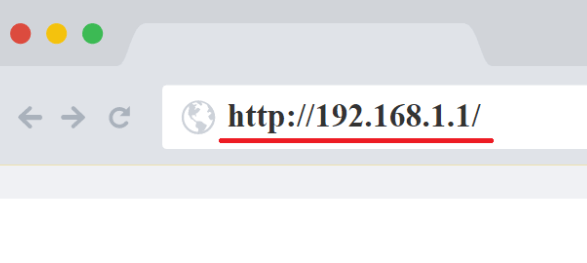
Abra o navegador e vá diretamente para a página de administração do roteador: http://10.0.0.1. Se preferir digitar, insira "10.0.0.1" na barra de endereços (não na caixa de pesquisa) e pressione Enter. Uma conexão bem-sucedida normalmente mostra um prompt de login, um assistente de configuração ou um painel do roteador com a marca.
Se o navegador sugerir pesquisar na web em vez de abrir a página, isso geralmente indica um erro de digitação ou que você não está conectado à rede do roteador.
-
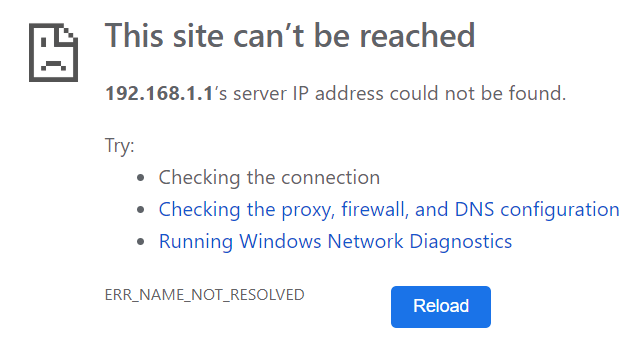
Se a página estiver inacessível, o gateway do seu roteador pode ser um endereço IP privado diferente. Isso é extremamente comum em gateways de provedores e em certas famílias de roteadores. Alternativas populares incluem: 192.168.0.1, 192.168.1.254 e 10.0.0.1.
Para identificar rapidamente o gateway correto, use nossa ferramenta online "Router IP Finder" ou siga os métodos manuais explicados neste artigo. Depois de confirmar o IP correto do gateway, use esse endereço no navegador em vez de 10.0.0.1.
Dica para resultados consistentes: teste o IP do gateway enquanto estiver conectado ao mesmo roteador e evite dados móveis, isolamento de Wi-Fi de convidados ou captive portals que podem bloquear o acesso local.
-
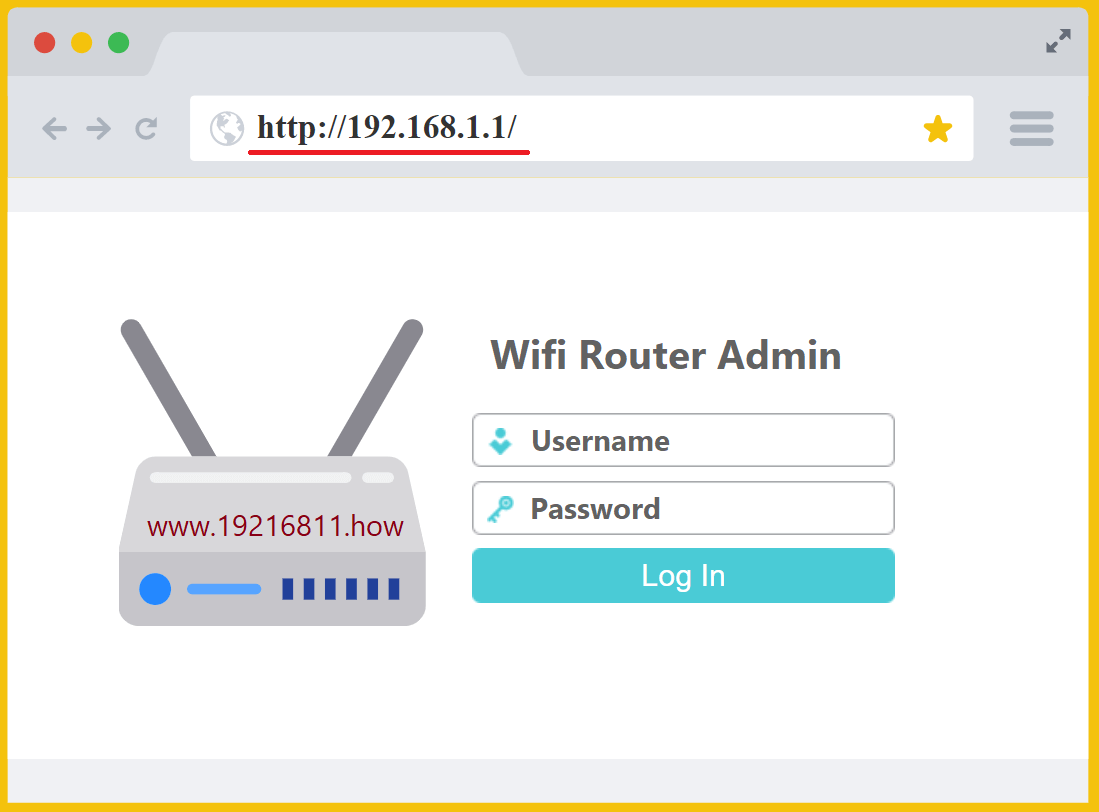
Quando o painel de administração carregar, você verá uma tela de login solicitando nome de usuário e senha. Use as credenciais de administrador do roteador. Se você já alterou a senha e a esqueceu, consulte as orientações de recuperação/reset (geralmente listadas como "forgot password" ou documentadas pelo seu provedor ou marca do roteador).
Se for uma configuração nova — ou se as credenciais nunca foram personalizadas — use o usuário e a senha padrão do seu modelo. Muitos dispositivos imprimem isso em uma etiqueta no roteador (às vezes como “Admin Password” ou “Web UI Password”). Alguns roteadores mais novos exigem que você crie uma senha de administrador na primeira configuração, então pode não haver um padrão universal.
Por segurança, evite manter as credenciais padrão após entrar com sucesso. Uma senha de administrador exclusiva é uma das melhorias de maior impacto que você pode fazer.
-
Depois de fazer login com sucesso, você pode configurar as opções do seu roteador. Aplique as alterações com cuidado e, após mudanças importantes (como tipo de WAN, credenciais PPPoE ou alterações de IP LAN), espere uma breve reconexão. Se o roteador reiniciar, reconecte-se à rede Wi-Fi e reabra o painel de administração quando necessário.
Boa prática: depois de confirmar que tudo está funcionando, salve um backup de configuração na interface do roteador. Isso torna a recuperação muito mais rápida se um reset for necessário no futuro.
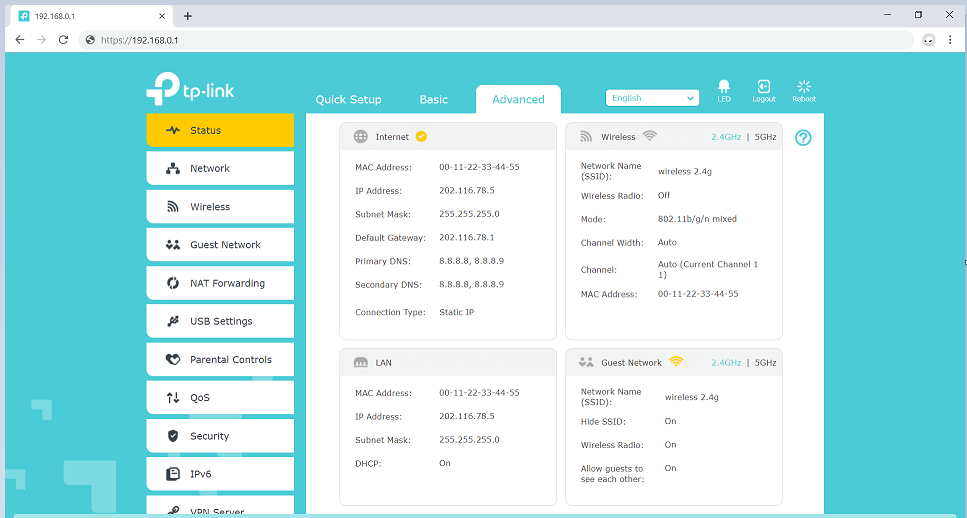
Tarefas comuns do roteador após entrar
Alterar o nome e a senha do Wi-Fi
Para a maioria dos usuários, a primeira prioridade é atualizar o nome da rede Wi-Fi (SSID) e definir uma senha forte. Use WPA2-PSK (AES) ou WPA3 quando disponível e evite métodos de criptografia desatualizados. Se o roteador oferecer SSIDs separados para 2.4 GHz e 5 GHz, considere nomeá-los claramente ou habilitar band steering para simplificar.
Confirmar configurações de internet (WAN)
Se sua internet não estiver funcionando, confirme o tipo de conexão WAN. Muitos provedores usam DHCP, enquanto outros exigem credenciais PPPoE ou marcação VLAN. O painel de administração normalmente mostra se o roteador obteve um IP público, servidores DNS e um gateway funcional.
Definir DNS para desempenho ou filtragem
Alterações de DNS podem melhorar a sensação de rapidez ou permitir filtragem segura para a família. Você pode definir DNS no nível do roteador para que todos os dispositivos na rede usem o mesmo resolvedor, em vez de configurar cada dispositivo individualmente.
Habilitar rede de convidados e isolar visitantes
Uma rede de convidados é recomendada para visitantes e dispositivos IoT nos quais você não confia totalmente. Se o roteador oferecer isolamento de convidados, habilite-o para que os dispositivos convidados não possam acessar seus dispositivos LAN principais (impressoras, NAS, hubs inteligentes).
Atualização de firmware e backup de configuração
Atualizações de firmware frequentemente incluem correções de segurança e melhorias de estabilidade. Após atualizar, confirme a conectividade Wi-Fi e então salve um backup. Se você precisar restaurar o roteador às configurações de fábrica, restaurar um backup reduz drasticamente o tempo de indisponibilidade.
Encaminhamento de portas, UPnP e DMZ
Para jogos, câmeras, acesso remoto ou hospedagem de serviços, pode ser necessário encaminhamento de portas. Use o conjunto de regras mais restrito possível (portas específicas para um IP interno específico). Evite DMZ a menos que você entenda as implicações de segurança. Se o UPnP estiver habilitado, monitore-o e desative-o se não for necessário.
QoS e limitação de velocidade
Quality of Service (QoS) ajuda a evitar que um único dispositivo sature a conexão. Se o roteador suportar priorização de tráfego, você pode melhorar a estabilidade de videoconferências e jogos priorizando tráfego em tempo real.
Solução de problemas de login em 10.0.0.1
Problema: a página de login não carrega
- Confirme que você está conectado à rede do roteador (Wi-Fi/Ethernet) e não está usando dados móveis.
- Tente outro navegador ou uma janela anônima/privada para contornar cache e redirecionamentos salvos.
- Compare o problema em outro dispositivo do mesmo roteador ou use Ethernet. Se uma VPN alterar rotas locais, confira a opção de acesso à rede local ou a política da sua organização. Não desative firewall ou proteção DNS só porque um IP numérico não abre.
- Verifique o IP de gateway correto usando "Router IP Finder" ou o artigo do método manual.
- Reinicie o roteador se a interface de administração estiver travada e aguarde até o dispositivo estar totalmente online antes de tentar novamente.
Problema: a página carrega, mas as credenciais são rejeitadas
- Verifique rótulos específicos da marca (senha de admin vs. senha de Wi-Fi; frequentemente são diferentes).
- Confirme que você está entrando no roteador e não em um repetidor/nó mesh com credenciais diferentes.
- Se as credenciais foram alteradas e perdidas, use o processo de reset documentado (reset de fábrica como último recurso).
Problema: as configurações não são salvas ou o painel se comporta de forma inconsistente
- Garanta que você não esteja conectado por uma rede de convidados que bloqueia o acesso de administração.
- Tente outro navegador; alguns painéis de administração antigos são sensíveis a extensões e bloqueadores de conteúdo.
- Após mudanças importantes, dê tempo para o roteador aplicar as configurações; algumas alterações acionam uma reinicialização.
Recomendações de segurança para painéis de administração de roteadores
Um roteador é, na prática, o perímetro de segurança de uma rede doméstica ou de um pequeno escritório. Depois de recuperar acesso ao painel de administração, aplique estas melhorias básicas para reduzir riscos e melhorar a confiabilidade:
- Altere a senha de administrador para um valor único e forte (diferente da senha do Wi-Fi).
- Desative o gerenciamento remoto a menos que você realmente precise.
- Use WPA2/WPA3, desative WPS se não for necessário e defina uma frase de senha Wi-Fi forte.
- Mantenha o firmware atualizado e faça backup da configuração após uma configuração estável.
- Revise os dispositivos conectados e remova clientes desconhecidos.
Como encontrar o IP do roteador
Veja o gateway padrão da conexão ativa nos ajustes de rede. Uma requisição com erro no navegador não confirma a existência de um roteador naquele endereço, e uma página inacessível não prova que ele está desligado. Verifique o endereço com o guia abaixo.
Antes de alterar ajustes
Altere um ajuste por vez e guarde o valor anterior. Faça backup da configuração quando disponível; o arquivo pode conter dados privados. Verifique a conexão após salvar. Se perder acesso, volte à última configuração funcional antes de continuar.
Perguntas frequentes
Este é o endereço IP correto?
Confira o gateway padrão nas configurações de rede. Seu roteador pode usar um endereço diferente de 10.0.0.1.
Por que o painel não abre?
Compare o problema em outro dispositivo do mesmo roteador ou use Ethernet. Se uma VPN alterar rotas locais, confira a opção de acesso à rede local ou a política da sua organização. Não desative firewall ou proteção DNS só porque um IP numérico não abre.
Esqueceu a senha de administrador?
Confira primeiro a etiqueta, senhas salvas e documentação do provedor. Restaurar os padrões de fábrica pode apagar credenciais de Internet, Wi-Fi e regras pessoais. Prepare os dados de recuperação antes de seguir o procedimento específico do modelo. Reiniciar é uma operação diferente.