O guia completo de 192.168.0.1
Use 192.168.0.1 se este for o endereço de administração do roteador. Um dispositivo de outra sub-rede pode não alcançá-lo. Confira primeiro o gateway ativo, em vez de definir um IP estático ao acaso ou testar senhas de modelos diferentes.
Erros comuns ao digitar o endereço
Por que 192.168.o.1 não abre?
Buscas como 192.168.o.1, 192 l.168.0.1, 19216801, 192 .168.0.1, 192.168.0.l podem conter letras, pontos ausentes ou caracteres extras. Se você procura 192.168.0.1, digite exatamente esse endereço na barra de endereços do navegador. Use números e pontos: a letra l não é o número 1, e a letra o não é zero.
Primeiro confirme se o dispositivo mostra 192.168.0.1 como gateway. Uma busca semelhante não determina o endereço nem a senha do seu roteador.
Informações deste endereço
192.168.0.1 e 192.168.1.1 são endereços diferentes e não identificam automaticamente o mesmo roteador. Após trocar o equipamento ou adicionar outro, use o gateway da conexão que está realmente em uso.
Por que os roteadores usam 192.168.0.1?
Muitos fabricantes enviam os roteadores com um gateway privado padrão para que os usuários possam acessar uma página de gerenciamento previsível durante a configuração. 192.168.0.1 é popular porque está dentro dos blocos padrão de endereços privados e é fácil de memorizar. Quando o roteador é o gateway da sua LAN, ele pode hospedar um portal de configuração nesse endereço, permitindo que você controle como a rede encaminha o tráfego para a internet e como os dispositivos locais se comunicam entre si.
- Configuração sem fio: definir nome da rede (SSID), modo de segurança (WPA2/WPA3), senha, canais e comportamento de banda.
- WAN e conectividade com o ISP: escolher configurações DHCP/PPPoE/estáticas, aplicar requisitos de VLAN e verificar diagnósticos de link/uptime.
- Serviços LAN: ajustar concessões (leases) do DHCP, atribuir IPs estáticos, definir servidores DNS e gerenciar opções de IPv6.
- Controles de segurança: alterar credenciais de administrador, habilitar/desabilitar recursos de firewall, gerenciar Wi-Fi para convidados e aplicar controles parentais.
- Rede avançada: configurar encaminhamento de portas, recursos de VPN, regras de QoS, logs, backups e atualizações de firmware.
Verificações antes de solucionar problemas
A maioria dos problemas de acesso ao 192.168.0.1 acontece porque requisitos simples foram ignorados. Confirme estes itens primeiro para evitar resets desnecessários ou tentativas no escuro:
- Confirme que seu dispositivo está conectado à rede do roteador alvo (SSID correto do Wi-Fi ou Ethernet para o roteador/switch).
- Use uma janela anônima/privada para contornar redirecionamentos em cache e logins antigos salvos.
- Para a configuração inicial, uma conexão cabeada costuma ser mais confiável, pois remove problemas de sinal Wi-Fi da equação.
Como entrar em 192.168.0.1
O fluxo abaixo cobre o acesso padrão e os “erros comuns” (gateway errado, confusão de login e bloqueios de acesso local). Observação: às vezes os usuários digitam a letra O em vez do dígito 0. O endereço correto é 192.168.0.1.
-
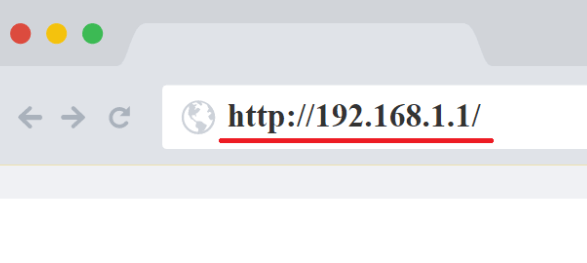
Digite o endereço do roteador na barra de endereços do navegador: http://192.168.0.1. Certifique-se de inserir na barra de endereços (e não no campo de busca). Se o roteador estiver acessível, você verá uma tela de login, um assistente de primeira configuração ou um painel do fabricante.
Se o navegador insistir em pesquisar na web, geralmente é sinal de erro de digitação ou de que você não está na rede local do roteador.
-
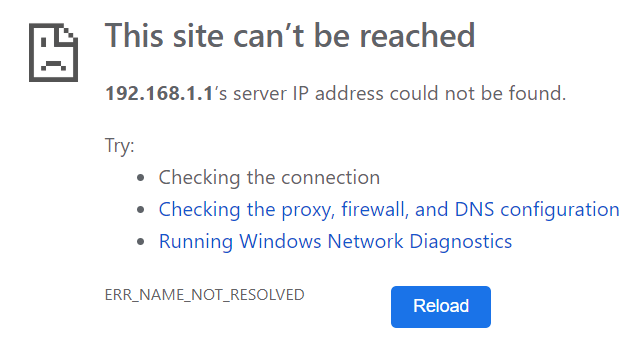
Se nada carregar (ou ocorrer tempo limite), seu roteador pode estar usando um IP de gerenciamento diferente. Isso acontece com frequência em gateways fornecidos pelo ISP, sistemas mesh ou uma LAN que foi personalizada no passado. Alternativas comuns incluem 192.168.1.1, 192.168.1.254 e 10.0.0.1.
A forma mais rápida de confirmar o endereço correto é verificar o gateway padrão do seu dispositivo nas configurações de rede. Na maioria dos sistemas, o gateway padrão exibido para a conexão ativa é o IP que você deve abrir no navegador.
Se você estiver no celular, garanta que está usando Wi-Fi (não dados móveis) e evite redes de convidados ou captive portals que possam bloquear o acesso a endereços internos.
-
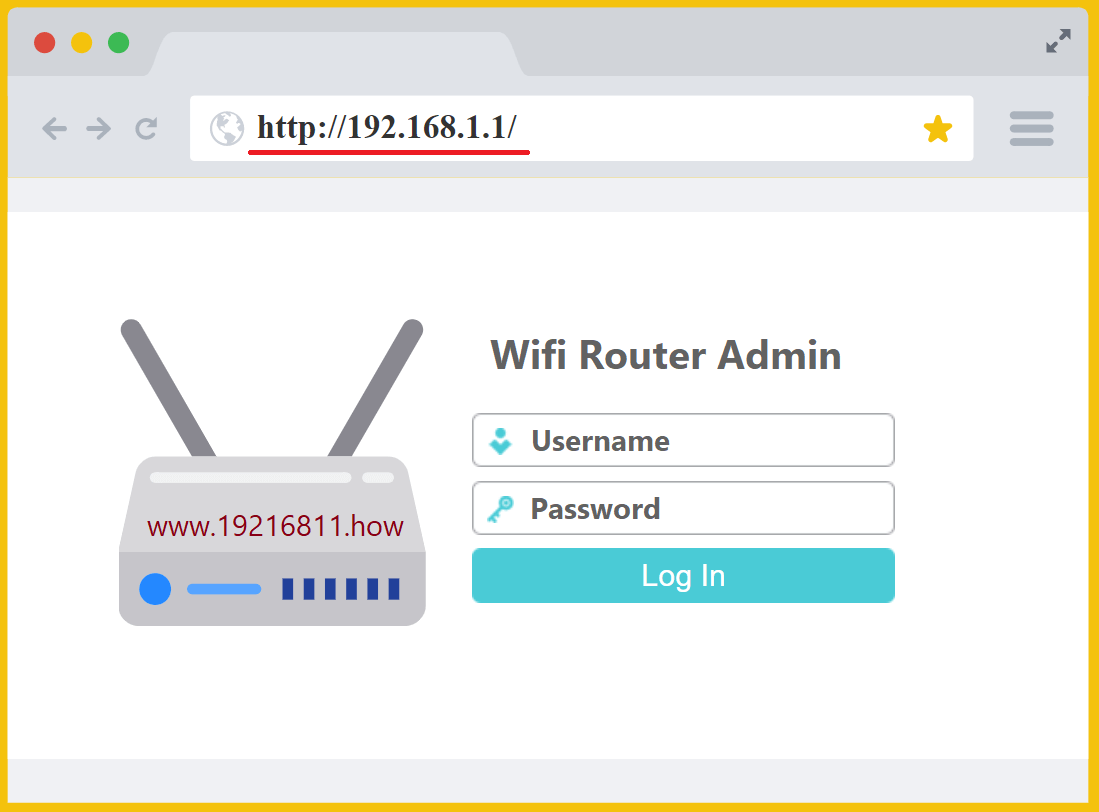
Quando a página de administração abrir, entre usando as credenciais de administrador do roteador. Se a senha foi alterada e você não se lembra, procure as instruções de recuperação do fabricante ou siga o processo de reset documentado (reset de fábrica deve ser a última opção).
Se o dispositivo for novo ou nunca tiver sido personalizado, as credenciais padrão geralmente ficam em uma etiqueta no roteador (às vezes como “Admin Password” ou “Web UI Password”). Em muitos roteadores modernos, você cria a senha de administrador durante a primeira configuração — então pode não existir um padrão universal.
Base de segurança: depois de entrar, substitua imediatamente as credenciais padrão por uma senha de administrador forte e exclusiva.
-
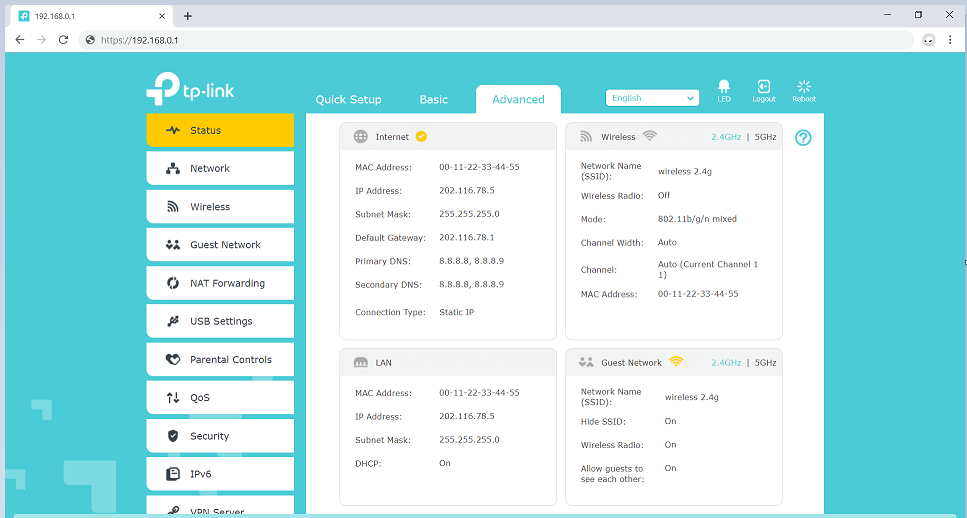
Após o login, revise e atualize as configurações com cuidado. Algumas alterações (modo WAN, usuário/senha PPPoE, mudanças no IP da LAN) podem interromper brevemente a conectividade ou acionar uma reinicialização. Se o roteador reiniciar, reconecte-se via Wi-Fi/Ethernet e reabra a página de administração.
Boa prática operacional: exporte um backup de configuração quando a rede estiver estável. Se você precisar resetar o dispositivo no futuro, um backup pode economizar bastante tempo.
O que fazer depois de entrar
Reforçar a segurança do Wi-Fi
Comece pelas configurações sem fio: renomeie o SSID se necessário e defina uma senha forte. Prefira WPA3 quando disponível, ou WPA2-AES quando não. Se o roteador separar 2.4 GHz e 5 GHz, identifique-as claramente (ou habilite band steering) para que os dispositivos se conectem de forma consistente.
Validar status WAN e DNS
Se você não tiver internet, confirme se a WAN está no modo correto (DHCP vs PPPoE vs estático). A página de status normalmente mostra o estado do link, informações de IP atribuído e servidores DNS. Definir um resolvedor DNS confiável no nível do roteador pode melhorar a estabilidade de navegação em todos os dispositivos.
Criar rede de convidados para visitantes e IoT
Use uma rede de convidados para visitantes e dispositivos menos confiáveis (tomadas inteligentes, câmeras, TVs). Se o roteador suportar isolamento, habilite-o para impedir que clientes convidados alcancem seus dispositivos principais da LAN, como unidades NAS ou impressoras.
Atualizar firmware e salvar um backup
Atualizações de firmware ajudam a fechar brechas de segurança e corrigir problemas de estabilidade. Após atualizar, verifique a conectividade e então exporte um backup de configuração. Manter um backup facilita a recuperação se um reset for necessário.
Revisar encaminhamento de portas e UPnP
Se você usa serviços de jogos, acesso remoto ou apps auto-hospedados, pode configurar encaminhamento de portas. Mantenha as regras específicas (apenas as portas necessárias para um IP interno específico). Evite DMZ a menos que entenda o risco. Se UPnP estiver habilitado, revise apps/dispositivos conectados e desative se não depender dele.
Usar QoS para estabilidade sob carga
O QoS pode reduzir lag quando vários dispositivos competem por largura de banda. Se houver suporte, priorize tráfego em tempo real (chamadas de voz/vídeo, jogos) e aplique limites razoáveis de upload/download para evitar que um único dispositivo sature o link.
Solução de problemas de acesso a 192.168.0.1
Problema: a página de administração não abre
- Confirme que você está na mesma rede do roteador (Wi-Fi/Ethernet) e não usando dados móveis.
- Tente outro navegador e uma sessão anônima/privada para evitar redirecionamentos em cache.
- Compare o problema em outro dispositivo do mesmo roteador ou use Ethernet. Se uma VPN alterar rotas locais, confira a opção de acesso à rede local ou a política da sua organização. Não desative firewall ou proteção DNS só porque um IP numérico não abre.
- Verifique o gateway padrão exibido pelo seu dispositivo e abra esse IP no lugar.
- Desligue e ligue o roteador (power-cycle) se ele parecer não responder e tente novamente após a inicialização completa.
Problema: a página abre, mas você não consegue entrar
- Confirme que você está usando a senha de administrador (não a senha do Wi-Fi). Muitas vezes são diferentes.
- Verifique se você está acessando o roteador principal, e não um ponto de acesso secundário ou um nó mesh com credenciais diferentes.
- Se a senha for desconhecida, siga o procedimento de reset do fabricante; se possível, faça backup antes.
Problema: as alterações não são aplicadas ou a interface se comporta de forma estranha
- Evite redes de convidados que possam bloquear o acesso administrativo a serviços internos.
- Tente desativar extensões do navegador (bloqueadores de anúncios ou scripts) que podem interferir em interfaces web antigas.
- Após mudanças grandes, aguarde o roteador aplicar as configurações; algumas atualizações exigem reinicialização.
Boas práticas de segurança para acesso administrativo do roteador
Seu roteador controla o tráfego entre sua rede local e a internet, então proteger a interface de administração é fundamental. Depois de recuperar o acesso, aplique estas medidas práticas:
- Defina uma senha de administrador forte e exclusiva e guarde-a com segurança.
- Desative a administração remota a menos que seja necessária para o seu caso de uso.
- Use WPA3 ou WPA2-AES, desative WPS se não for usado e mantenha as credenciais de Wi-Fi separadas das credenciais de administrador.
- Mantenha o firmware atualizado e exporte um backup após mudanças importantes.
- Audite periodicamente os dispositivos conectados e remova tudo o que você não reconhecer.
Como encontrar o IP do roteador
Veja o gateway padrão da conexão ativa nos ajustes de rede. Uma requisição com erro no navegador não confirma a existência de um roteador naquele endereço, e uma página inacessível não prova que ele está desligado. Verifique o endereço com o guia abaixo.
Antes de alterar ajustes
Altere um ajuste por vez e guarde o valor anterior. Faça backup da configuração quando disponível; o arquivo pode conter dados privados. Verifique a conexão após salvar. Se perder acesso, volte à última configuração funcional antes de continuar.
Perguntas frequentes
Este é o endereço IP correto?
Confira o gateway padrão nas configurações de rede. Seu roteador pode usar um endereço diferente de 192.168.0.1.
Por que o painel não abre?
Compare o problema em outro dispositivo do mesmo roteador ou use Ethernet. Se uma VPN alterar rotas locais, confira a opção de acesso à rede local ou a política da sua organização. Não desative firewall ou proteção DNS só porque um IP numérico não abre.
Esqueceu a senha de administrador?
Confira primeiro a etiqueta, senhas salvas e documentação do provedor. Restaurar os padrões de fábrica pode apagar credenciais de Internet, Wi-Fi e regras pessoais. Prepare os dados de recuperação antes de seguir o procedimento específico do modelo. Reiniciar é uma operação diferente.