Ayrıntılı 192.168.1.1 rehberi
192.168.1.1, bazı modem ve routerların yönetim arayüzü için kullandığı özel bir IP adresidir. Yalnızca cihazınız bu adresi kullanıyorsa işe yarar. Modemin yerel ağına bağlanarak adresi açın; yönetici bilgilerinizi girmeden önce giriş ekranındaki modelin kendi cihazınızla eşleştiğini kontrol edin.
Sık yapılan adres yazım hataları
192.168.l.l neden açılmıyor?
192.168.l.l, 192.168 l 1.1, 192 l.168.1.1, 19216811, 192.168.l.1, 192.1681.1, 192.168 1.1 gibi aramalar harf, eksik nokta veya fazladan karakter içerebilir. 192.168.1.1 adresini açmak istiyorsanız tarayıcının adres çubuğuna tam olarak bu adresi yazın. Rakam ve nokta kullanın; l harfi 1 rakamı, o harfi de 0 rakamı değildir.
Önce cihazınızın ağ geçidinin 192.168.1.1 olduğunu kontrol edin. Benzer bir arama ifadesi modeminizin adresini veya şifresini belirlemez.
Bu adrese özel notlar
İlk kurulumda Wi-Fi ayarlarını değiştirmeden önce internet bağlantısını doğrulayın. Sağlayıcının bağlantı bilgilerini ve varsa yapılandırma yedeğini hazır tutun. Wi-Fi adı veya şifresi değiştiğinde eski bilgilerle bağlı cihazların bağlantısı kesilir.
192.168.1.1 ne için kullanılır?
Yönlendirici üreticileri ve internet servis sağlayıcıları (ISS) genellikle yönlendiriciye bir yönetim uç noktası olarak özel bir IP adresi atar. Tarayıcınızda 192.168.1.1 adresini ziyaret ettiğinizde “internete” gitmezsiniz—yönlendiricinizin barındırdığı yerel bir sayfayı açarsınız. Bu nedenle, genellikle yalnızca o yönlendiricinin ağına bağlıyken çalışır.
- Wi-Fi kurulumu: SSID (ağ adı), parola, şifreleme (WPA2/WPA3) ve kanal ayarlarını değiştirme.
- İnternet kurulumu: WAN türünü (DHCP, PPPoE, Statik) yapılandırma, VLAN/ISS parametreleri ve bağlantı tanılama.
- Ağ yönetimi: DHCP sunucu aralıkları, LAN IP ayarları, DNS, IPv6 ve cihaz listesi izleme.
- Güvenlik ve erişim kontrolü: yönetici parolası, güvenlik duvarı kuralları, MAC filtreleme, ebeveyn denetimleri ve misafir Wi-Fi.
- Gelişmiş özellikler: port yönlendirme, DMZ, VPN, QoS/trafik şekillendirme, günlükler, yedeklemeler ve firmware yükseltmeleri.
Başlamadan önce
En yaygın 192.168.1.1 giriş sorunlarından kaçınmak için, daha derin sorun gidermeye geçmeden önce şu ön koşulları doğrulayın:
- Yönetmek istediğiniz yönlendiriciye bağlı olduğunuzdan emin olun (doğru Wi-Fi ağı veya Ethernet kablosu).
- Önbelleğe alınmış yönlendirmelerin veya kayıtlı kimlik bilgilerinin girişe müdahale etmesini önlemek için gizli/özel pencere deneyin.
- Mümkünse ilk kurulum için Ethernet kullanın—kablolu bağlantı, Wi-Fi parazitini değişken olmaktan çıkarır.
192.168.1.1 IP adresine nasıl giriş yapılır?
Aşağıdaki adımlar günlük kullanıcılar için pratik olacak şekilde tasarlanmıştır; aynı zamanda bir ağ teknisyeninin benzer bir iş akışına nasıl yaklaşacağını da yansıtır. Hem ilk erişimi hem de en yaygın uç durumları (yanlış ağ geçidi IP’si, kimlik bilgisi karışıklığı ve panele ulaşılamaması) kapsar. Not: insanlar çoğu zaman 1 rakamını l harfiyle karıştırır. Doğru adres 192.168.1.1’dir.
-
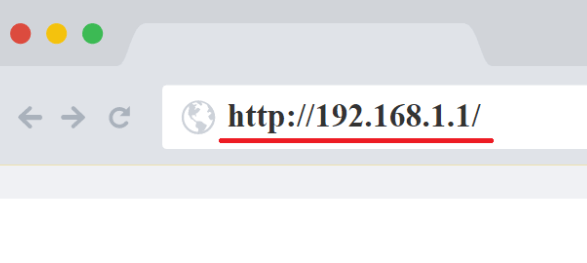
Tarayıcınızı açın ve doğrudan yönlendirici yönetim sayfasına gidin: http://192.168.1.1. Yazmayı tercih ediyorsanız, adres çubuğuna (arama kutusuna değil) "192.168.1.1" yazın ve Enter’a basın. Başarılı bir bağlantı genellikle bir giriş istemi, bir kurulum sihirbazı veya markalı bir yönlendirici kontrol paneli gösterir.
Tarayıcınız sayfayı açmak yerine web’de arama yapmayı öneriyorsa, bu çoğunlukla bir yazım hatasına veya yönlendiricinin ağına bağlı olmadığınıza işaret eder.
-
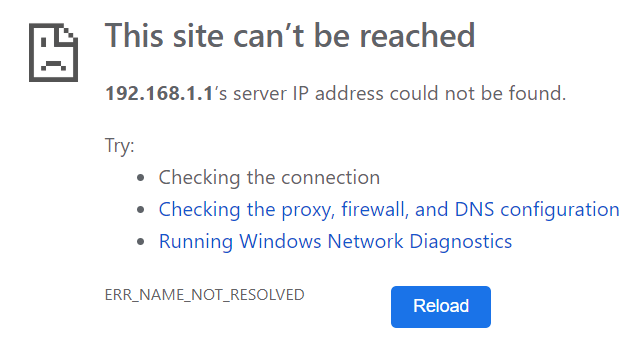
Sayfaya ulaşılamıyorsa, yönlendiricinizin ağ geçidi farklı bir özel IP adresi olabilir. Bu durum özellikle ISS ağ geçitlerinde ve bazı yönlendirici ailelerinde son derece yaygındır. Popüler alternatifler şunlardır: 192.168.0.1, 192.168.1.254 ve 10.0.0.1.
Doğru ağ geçidini hızlıca belirlemek için çevrimiçi aracımız "Router IP Finder"ı kullanın veya bu makalede açıklanan manuel yöntemleri izleyin. Doğru ağ geçidi IP’sini doğruladıktan sonra, tarayıcınızda 192.168.1.1 yerine o adresi kullanın.
Tutarlı sonuçlar için ipucu: ağ geçidi IP’sini aynı yönlendiriciye bağlıyken test edin ve mobil veri, misafir Wi-Fi izolasyonu veya yerel erişimi engelleyebilen captive portal’lardan kaçının.
-
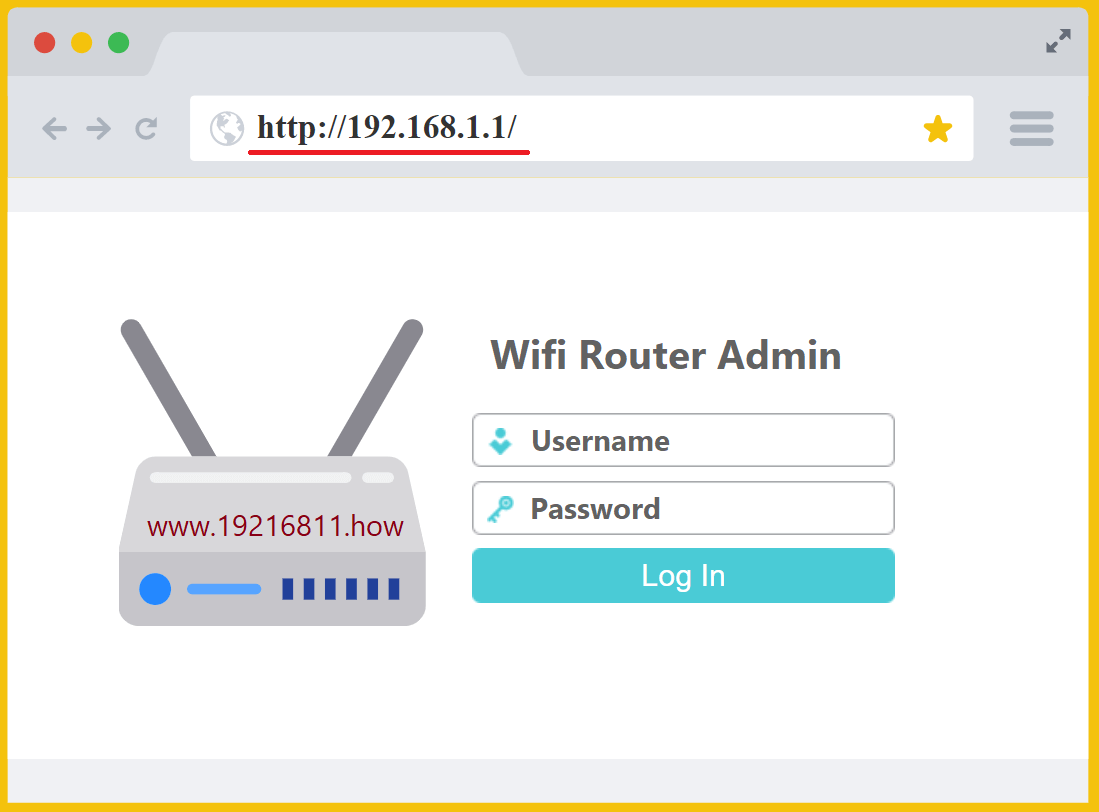
Yönetici paneli yüklendiğinde, kullanıcı adı ve parola isteyen bir giriş ekranı görürsünüz. Yönlendiricinin yönetici kimlik bilgilerini kullanın. Parolayı daha önce değiştirdiyseniz ve unuttuysanız, parola kurtarma/sıfırlama yönergelerinize bakın (çoğu zaman "parolamı unuttum" şeklinde listelenir veya ISS’niz ya da yönlendirici markanız tarafından belgelenir).
Bu yeni bir kurulumsa—veya kimlik bilgileri hiç özelleştirilmediyse—modeliniz için varsayılan kullanıcı adı ve parolayı kullanın. Birçok cihaz bu bilgileri yönlendirici üzerindeki bir etikete basar (bazen “Admin Password” veya “Web UI Password” olarak). Bazı yeni yönlendiriciler ilk kurulumda bir yönetici parolası oluşturmanızı ister; bu durumda evrensel bir varsayılan olmayabilir.
Güvenlik için, başarıyla giriş yaptıktan sonra varsayılan kimlik bilgilerini olduğu gibi bırakmayın. Benzersiz bir yönetici parolası, yapabileceğiniz en yüksek etkili iyileştirmelerden biridir.
-
Başarıyla giriş yaptıktan sonra yönlendirici ayarlarınızı yapılandırabilirsiniz. Değişiklikleri dikkatle uygulayın ve büyük değişikliklerden sonra (WAN türü, PPPoE kimlik bilgileri veya LAN IP değişiklikleri gibi) kısa süreli bir yeniden bağlantı bekleyin. Yönlendirici yeniden başlarsa, Wi-Fi ağına tekrar bağlanın ve gerektiğinde yönetici panelini yeniden açın.
En iyi uygulama: her şeyin çalıştığını doğruladıktan sonra yönlendirici arayüzünden bir yapılandırma yedeği alın. Bu, ileride bir sıfırlama gerekirse geri kurtarmayı çok daha hızlı hale getirir.
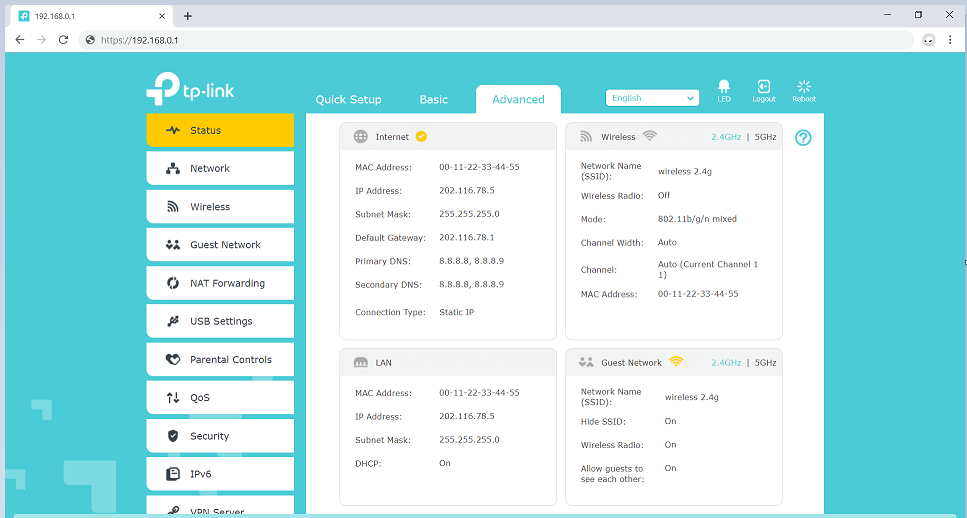
Giriş yaptıktan sonra yaygın yönlendirici işlemleri
Wi-Fi adını ve parolasını değiştirin
Çoğu kullanıcı için ilk öncelik, Wi-Fi ağ adını (SSID) güncellemek ve güçlü bir parola belirlemektir. Mümkünse WPA2-PSK (AES) veya WPA3 kullanın ve eski şifreleme yöntemlerinden kaçının. Yönlendiriciniz 2.4 GHz ve 5 GHz için ayrı SSID’ler sunuyorsa, bunları anlaşılır şekilde adlandırmayı veya basitlik için band steering’i etkinleştirmeyi düşünebilirsiniz.
İnternet (WAN) ayarlarını doğrulayın
İnternet çalışmıyorsa WAN bağlantı türünü doğrulayın. Birçok ISS DHCP kullanırken, bazıları PPPoE kimlik bilgileri veya VLAN etiketleme gerektirir. Yönetici paneli genellikle yönlendiricinin genel bir IP alıp almadığını, DNS sunucularını ve çalışan bir ağ geçidini gösterir.
Performans veya filtreleme için DNS ayarlayın
DNS değişiklikleri algılanan yanıt hızını artırabilir veya aile güvenli filtreleme sağlayabilir. DNS’i yönlendirici seviyesinde ayarlayarak, ağınızdaki tüm cihazların aynı çözümleyiciyi kullanmasını sağlayabilirsiniz; böylece her cihazı tek tek yapılandırmanız gerekmez.
Misafir ağı etkinleştirin ve ziyaretçileri izole edin
Misafir ağı, ziyaretçiler ve tam güvenmediğiniz IoT cihazları için önerilir. Yönlendiriciniz misafir izolasyonunu destekliyorsa etkinleştirin; böylece misafir cihazlar ana LAN cihazlarınıza (yazıcılar, NAS, akıllı hub’lar) erişemez.
Firmware güncellemesi ve yapılandırma yedeği
Firmware güncellemeleri çoğu zaman güvenlik yamaları ve kararlılık iyileştirmeleri içerir. Güncellemeden sonra Wi-Fi bağlantısını doğrulayın, ardından bir yedek kaydedin. Yönlendiriciyi fabrika ayarlarına döndürmeniz gerekirse, yedeği geri yüklemek kesinti süresini ciddi ölçüde azaltır.
Port yönlendirme, UPnP ve DMZ
Oyun, kameralar, uzaktan erişim veya servis barındırma için port yönlendirme gerekebilir. Mümkün olan en dar kural setini kullanın (belirli portlar, belirli bir iç IP’ye). Güvenlik etkilerini anlamıyorsanız DMZ’den kaçının. UPnP etkinse izleyin ve gerekmiyorsa devre dışı bırakın.
QoS ve hız sınırlama
Hizmet Kalitesi (QoS), tek bir cihazın bağlantıyı tamamen doldurmasını önlemeye yardımcı olur. Yönlendiriciniz trafik önceliklendirmeyi destekliyorsa, gerçek zamanlı trafiği önceliklendirerek görüntülü görüşme ve oyun kararlılığını iyileştirebilirsiniz.
192.168.1.1 giriş sorunlarını giderme
Sorun: Giriş sayfası yüklenmiyor
- Mobil veri kullanmadığınızı ve yönlendiricinin ağına (Wi-Fi/Ethernet) bağlı olduğunuzu doğrulayın.
- Önbelleği ve kayıtlı yönlendirmeleri atlamak için farklı bir tarayıcı veya gizli/özel pencere deneyin.
- Sorunu aynı modeme bağlı başka bir cihazda karşılaştırın veya Ethernet kullanın. VPN yerel yönlendirmeyi değiştiriyorsa yerel ağa erişim ayarını ya da kurum politikanızı kontrol edin. Sayısal bir IP sayfası açılmadığı için DNS korumasını veya güvenlik duvarını kapatmayın.
- "Router IP Finder" veya manuel yöntem makalesi ile doğru ağ geçidi IP’sini doğrulayın.
- Yönetim arayüzü donmuşsa yönlendiriciyi yeniden başlatın ve tekrar denemeden önce cihazın tamamen çevrimiçi olmasını bekleyin.
Sorun: Giriş sayfası açılıyor ancak kimlik bilgileri reddediliyor
- Markaya özgü etiketleri kontrol edin (yönetici parolası ile Wi-Fi parolası; çoğu zaman farklıdır).
- Farklı kimlik bilgilerine sahip bir tekrarlayıcıya/mesh düğümüne değil, yönlendiriciye giriş yaptığınızı doğrulayın.
- Kimlik bilgileri değiştirildiyse ve kaybedildiyse, belgelenmiş sıfırlama sürecini kullanın (son çare olarak fabrika sıfırlama).
Sorun: Ayarlar kaydedilmiyor veya panel tutarsız davranıyor
- Yönetim erişimini engelleyen bir misafir ağı üzerinden bağlı olmadığınızdan emin olun.
- Farklı bir tarayıcı deneyin; bazı eski yönetim panelleri eklentilere ve içerik engelleyicilere karşı hassastır.
- Büyük değişikliklerden sonra, yönlendiricinin ayarları uygulaması için zaman tanıyın; bazı değişiklikler yeniden başlatmayı tetikler.
Yönlendirici yönetim panelleri için güvenlik önerileri
Bir yönlendirici, ev veya küçük ofis ağının güvenlik çevresidir. Yönetici paneline yeniden erişim sağladıktan sonra, riski azaltmak ve güvenilirliği artırmak için şu temel iyileştirmeleri uygulayın:
- Yönetici parolasını benzersiz ve güçlü bir değerle değiştirin (Wi-Fi parolanızdan farklı olsun).
- Mutlak surette gerekmediği sürece uzaktan yönetimi devre dışı bırakın.
- WPA2/WPA3 kullanın, gerek yoksa WPS’yi kapatın ve güçlü bir Wi-Fi parolası belirleyin.
- Firmware’i güncel tutun ve stabil kurulumdan sonra yapılandırmayı yedekleyin.
- Bağlı cihazları gözden geçirin ve tanımadığınız istemcileri kaldırın.
Modem IP adresi nasıl bulunur?
Aktif varsayılan ağ geçidini cihazın ağ ayarlarından bulun. Tarayıcı isteğinin hata vermesi o adreste modem bulunduğunu kanıtlamaz; sayfanın açılmaması da cihazın kesinlikle kapalı olduğunu göstermez. Adresi bağımsız doğrulamak için aşağıdaki ağ geçidi rehberini kullanın.
Ayarları değiştirmeden önce
Her seferinde tek ayarı değiştirin ve eski değerini saklayın. Destekleniyorsa yapılandırma yedeği alın; bu dosya özel ağ bilgileri içerebilir. Kaydettikten sonra bağlantıyı kendi cihazınızdan doğrulayın. Erişim kaybolursa yeni değişiklikler denemeden önce çalışan son yapılandırmaya dönün.
Sık sorulan sorular
IP adresi doğru mu?
Cihazınızın ağ ayarlarındaki varsayılan ağ geçidini kontrol edin. Modeminiz 192.168.1.1 dışında bir adres kullanıyor olabilir.
Yönetim sayfası neden açılmıyor?
Sorunu aynı modeme bağlı başka bir cihazda karşılaştırın veya Ethernet kullanın. VPN yerel yönlendirmeyi değiştiriyorsa yerel ağa erişim ayarını ya da kurum politikanızı kontrol edin. Sayısal bir IP sayfası açılmadığı için DNS korumasını veya güvenlik duvarını kapatmayın.
Yönetici şifresini mi unuttunuz?
Önce cihaz etiketini, kayıtlı şifreleri ve sağlayıcının belgelerini kontrol edin. Fabrika ayarlarına sıfırlama internet giriş bilgilerini, Wi-Fi ayarlarını ve özel kuralları silebileceği için son çaredir. Üreticinin modele özel adımlarından önce geri yükleme bilgilerini hazırlayın. Normal yeniden başlatma farklı bir işlemdir.