Ayrıntılı 192.168.0.1 rehberi
192.168.0.1 adresini, modeminizin yönetim adresi buysa kullanın. Farklı bir yerel alt ağa bağlı cihaz bu adrese ulaşamayabilir. Bilgisayarınıza rastgele sabit IP atamak veya ilgisiz şifreler denemek yerine önce aktif bağlantının varsayılan ağ geçidini kontrol edin.
Sık yapılan adres yazım hataları
192.168.o.1 neden açılmıyor?
192.168.o.1, 192 l.168.0.1, 19216801, 192 .168.0.1, 192.168.0.l gibi aramalar harf, eksik nokta veya fazladan karakter içerebilir. 192.168.0.1 adresini açmak istiyorsanız tarayıcının adres çubuğuna tam olarak bu adresi yazın. Rakam ve nokta kullanın; l harfi 1 rakamı, o harfi de 0 rakamı değildir.
Önce cihazınızın ağ geçidinin 192.168.0.1 olduğunu kontrol edin. Benzer bir arama ifadesi modeminizin adresini veya şifresini belirlemez.
Bu adrese özel notlar
192.168.0.1 ile 192.168.1.1 farklı adreslerdir; otomatik olarak aynı modemi göstermezler. Modemi değiştirdiyseniz veya ağa ikinci router eklediyseniz, gerçekten kullandığınız bağlantıda görünen ağ geçidini esas alın.
Yönlendiriciler neden 192.168.0.1 kullanır?
Birçok üretici, kurulum sırasında kullanıcıların öngörülebilir bir yönetim sayfasına erişebilmesi için yönlendiricileri varsayılan bir özel ağ geçidiyle gönderir. 192.168.0.1 popülerdir; çünkü standart özel adres blokları içinde yer alır ve akılda kalması kolaydır. Yönlendirici LAN’ınızın ağ geçidi olduğunda, bu adreste bir yapılandırma portalı barındırabilir; böylece ağın internete trafiği nasıl yönlendirdiğini ve yerel cihazların birbirleriyle nasıl iletişim kurduğunu kontrol etmenizi sağlar.
- Kablosuz yapılandırma: ağ adını (SSID), güvenlik modunu (WPA2/WPA3), parolayı, kanalları ve bant davranışını ayarlayın.
- WAN ve ISS bağlantısı: DHCP/PPPoE/statik ayarları seçin, VLAN gereksinimlerini uygulayın ve bağlantı/uptime tanılamasını kontrol edin.
- LAN hizmetleri: DHCP kira (lease) sürelerini düzenleyin, statik IP atayın, DNS sunucularını tanımlayın ve IPv6 seçeneklerini yönetin.
- Güvenlik kontrolleri: yönetici kimlik bilgilerini değiştirin, güvenlik duvarı özelliklerini açın/kapatın, misafir Wi-Fi’yi yönetin ve ebeveyn denetimlerini uygulayın.
- Gelişmiş ağ: port yönlendirme, VPN özellikleri, QoS kuralları, günlükleme, yedeklemeler ve firmware yükseltmelerini yapılandırın.
Sorun gidermeden önce ön kontroller
192.168.0.1 erişim sorunlarının çoğu, basit ön koşulların atlanmasından kaynaklanır. Gereksiz sıfırlamalardan veya tahmin yürütmekten kaçınmak için önce şunları doğrulayın:
- Cihazınızın hedef yönlendiricinin ağına bağlı olduğunu doğrulayın (doğru Wi-Fi SSID veya yönlendirici/switch’e Ethernet bağlantısı).
- Önbelleğe alınmış yönlendirmeleri ve eski kayıtlı girişleri atlamak için gizli/özel pencere kullanın.
- İlk kurulumda kablolu bağlantı çoğu zaman daha güvenilirdir; çünkü Wi-Fi sinyal sorunlarını denklemden çıkarır.
192.168.0.1’e nasıl giriş yapılır
Aşağıdaki iş akışı, standart erişimi ve yaygın “tuzak” durumlarını (yanlış ağ geçidi, giriş karışıklığı ve yerel erişim engelleri) kapsar. Not: kullanıcılar bazen 0 rakamı yerine O harfini yazabilir. Doğru adres 192.168.0.1’dir.
-
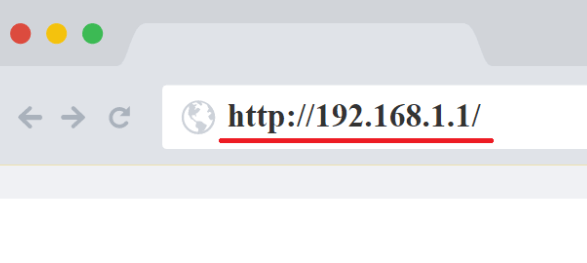
Yönlendirici adresini tarayıcınızın adres çubuğuna girin: http://192.168.0.1. Arama motoru alanına değil, adres çubuğuna yazdığınızdan emin olun. Yönlendirici erişilebilir durumdaysa bir giriş sayfası, ilk kurulum sihirbazı veya üretici paneli (dashboard) görürsünüz.
Tarayıcı sürekli web’de arama yapmaya çalışıyorsa, bu genellikle bir yazım hatasına veya yönlendiricinin yerel ağına bağlı olmadığınıza işaret eder.
-
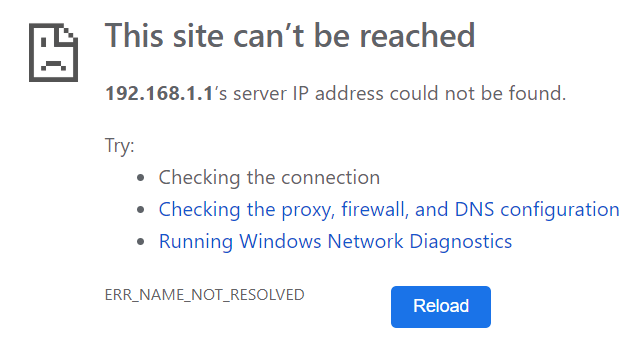
Hiçbir şey yüklenmiyorsa (veya zaman aşımı alıyorsanız), yönlendiriciniz farklı bir yönetim IP’si kullanıyor olabilir. Bu durum ISS’nin verdiği ağ geçitlerinde, mesh sistemlerde veya geçmişte özelleştirilmiş LAN’larda sık görülür. Yaygın alternatifler şunlardır: 192.168.1.1, 192.168.1.254 ve 10.0.0.1.
Doğru adresi en hızlı doğrulama yöntemi, ağ ayarlarında cihazınızın varsayılan ağ geçidini kontrol etmektir. Çoğu sistemde etkin bağlantı için görünen varsayılan ağ geçidi, tarayıcıda açmanız gereken IP’dir.
Mobildeyseniz, hücresel veri yerine Wi-Fi kullandığınızdan emin olun ve iç adreslere erişimi engelleyebilecek misafir ağları veya captive portal’lardan kaçının.
-
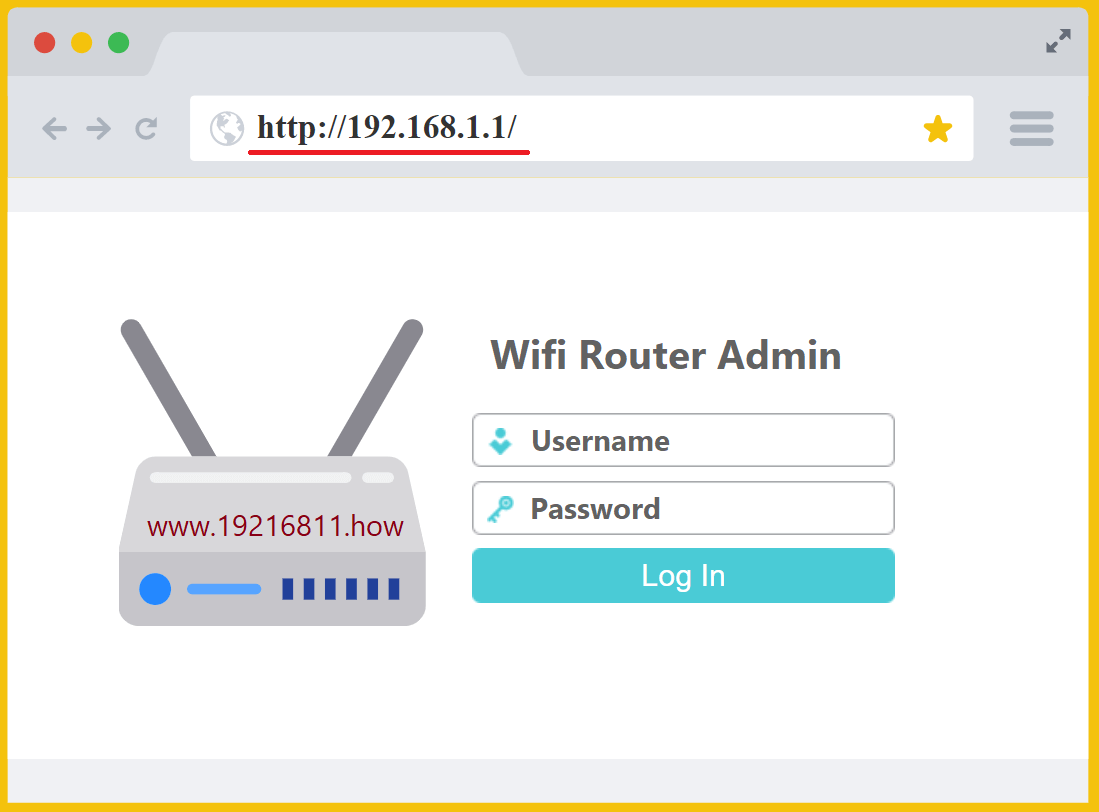
Yönetici sayfası açıldığında, yönlendiricinin yönetici kimlik bilgileriyle giriş yapın. Parola değiştirildiyse ve hatırlamıyorsanız, üreticinin kurtarma talimatlarını arayın veya belgelenmiş sıfırlama sürecini izleyin (fabrika sıfırlama en son seçenek olmalıdır).
Cihaz yeni ise veya hiç özelleştirilmediyse, varsayılan yönetici bilgileri çoğu zaman yönlendirici üzerindeki etikette yazılıdır (bazen “Admin Password” veya “Web UI Password” olarak). Birçok modern yönlendiricide yönetici parolasını ilk kurulumda siz belirlersiniz—bu nedenle evrensel bir varsayılan olmayabilir.
Güvenlik temeli: giriş yaptıktan sonra varsayılan kimlik bilgilerini derhal güçlü ve benzersiz bir yönetici parolasıyla değiştirin.
-
Girişten sonra ayarları dikkatle gözden geçirip güncelleyin. Bazı değişiklikler (WAN modu, PPPoE kullanıcı adı/parolası, LAN IP değişiklikleri) bağlantıyı kısa süreli kesintiye uğratabilir veya yeniden başlatmayı tetikleyebilir. Yönlendirici yeniden başlarsa, Wi-Fi/Ethernet’e tekrar bağlanın ve yönetici sayfasını yeniden açın.
Operasyonel en iyi uygulama: ağ stabil hale geldiğinde bir yapılandırma yedeği dışa aktarın. Cihazı sıfırlamanız gerekirse, yedek önemli ölçüde zaman kazandırır.
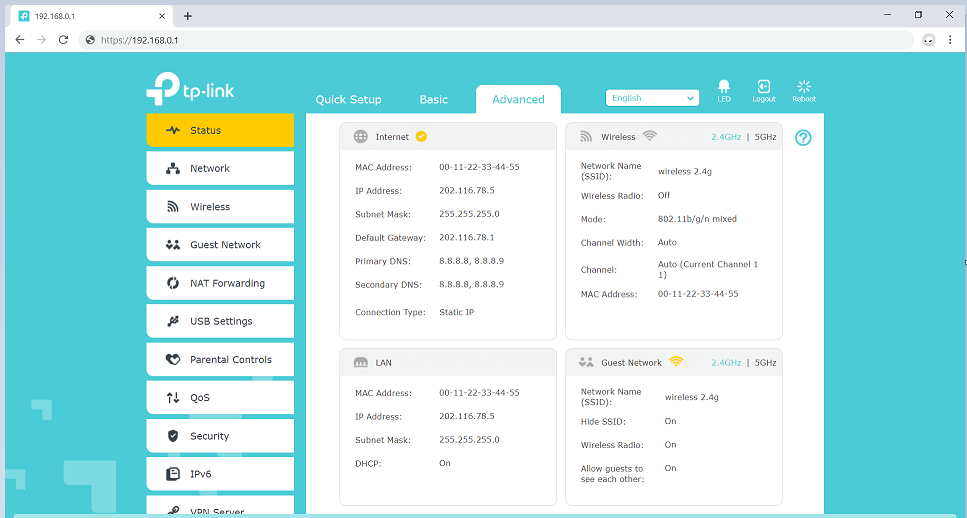
Giriş yaptıktan sonra ne yapmalı?
Wi-Fi güvenliğini güçlendirin
Kablosuz ayarlarla başlayın: gerekiyorsa SSID’yi yeniden adlandırın ve güçlü bir parola belirleyin. Mümkünse WPA3’ü tercih edin; değilse WPA2-AES kullanın. Yönlendiriciniz 2.4 GHz ve 5 GHz bantlarını ayırıyorsa, cihazların tutarlı şekilde bağlanması için net adlandırın (veya band steering’i etkinleştirin).
WAN durumunu ve DNS’i doğrulayın
İnternet yoksa, WAN’ın doğru modda olup olmadığını doğrulayın (DHCP mi PPPoE mi statik mi). Durum sayfası genellikle bağlantı durumunu, atanmış IP bilgilerini ve DNS sunucularını gösterir. Yönlendirici seviyesinde güvenilir bir DNS çözümleyici tanımlamak, tüm cihazlarda gezinme güvenilirliğini artırabilir.
Ziyaretçiler ve IoT için misafir ağı oluşturun
Ziyaretçiler ve daha az güvenilir cihazlar (akıllı prizler, kameralar, TV’ler) için misafir ağı kullanın. Yönlendirici izolasyonu destekliyorsa etkinleştirerek misafir istemcilerinin NAS üniteleri veya yazıcılar gibi ana LAN cihazlarınıza erişmesini engelleyin.
Firmware’i güncelleyin ve yedek alın
Firmware güncellemeleri güvenlik açıklarını kapatmaya ve kararlılık sorunlarını gidermeye yardımcı olur. Güncellemeden sonra bağlantıyı doğrulayın ve bir yapılandırma yedeği dışa aktarın. Yedek bulundurmak, ileride bir sıfırlama gerekirse kurtarmayı kolaylaştırır.
Port yönlendirme ve UPnP’yi gözden geçirin
Oyun servisleri, uzaktan erişim veya kendi barındırdığınız uygulamalar için port yönlendirme yapılandırabilirsiniz. Kuralları spesifik tutun (yalnızca gerekli portlar, belirli bir iç IP’ye). DMZ’den, riskleri anlamıyorsanız kaçının. UPnP açıksa, bağlı uygulama/cihazları gözden geçirin ve kullanmıyorsanız UPnP’yi kapatın.
Yük altında stabilite için QoS kullanın
QoS, birden fazla cihaz bant genişliği için yarışırken gecikmeyi azaltabilir. Destekleniyorsa, gerçek zamanlı trafiğe (ses/görüntülü aramalar, oyun) öncelik verin ve tek bir cihazın hattı doyurmasını önlemek için makul yükleme/indirme limitleri uygulayın.
192.168.0.1 erişim sorunlarını giderme
Sorun: Yönetici sayfası açılmıyor
- Yönlendiriciyle aynı ağda olduğunuzu doğrulayın (Wi-Fi/Ethernet) ve hücresel veri kullanmadığınızdan emin olun.
- Önbelleğe alınmış yönlendirmeleri atlamak için başka bir tarayıcı ve gizli/özel oturum deneyin.
- Sorunu aynı modeme bağlı başka bir cihazda karşılaştırın veya Ethernet kullanın. VPN yerel yönlendirmeyi değiştiriyorsa yerel ağa erişim ayarını ya da kurum politikanızı kontrol edin. Sayısal bir IP sayfası açılmadığı için DNS korumasını veya güvenlik duvarını kapatmayın.
- Cihazınızın gösterdiği varsayılan ağ geçidini kontrol edin ve onun IP’sini açın.
- Yönlendirici yanıt vermiyor görünüyorsa kapatıp açın (power-cycle) ve tamamen açıldıktan sonra tekrar deneyin.
Sorun: Sayfa açılıyor ama giriş yapamıyorsunuz
- Wi-Fi parolasını değil, yönetici parolasını kullandığınızı doğrulayın. Genellikle farklıdırlar.
- İkincil bir erişim noktası veya farklı kimlik bilgileri olan bir mesh düğümüne değil, ana yönlendiriciye eriştiğinizi doğrulayın.
- Parola bilinmiyorsa, üreticinin sıfırlama prosedürünü izleyin; mümkünse öncesinde ayarları yedekleyin.
Sorun: Değişiklikler uygulanmıyor veya arayüz garip davranıyor
- Yönetim erişimini engelleyebilecek misafir ağlarından kaçının.
- Eski web arayüzlerine müdahale edebilecek tarayıcı eklentilerini (reklam engelleyici, script engelleyici) devre dışı bırakmayı deneyin.
- Büyük değişikliklerden sonra, yönlendiricinin ayarları uygulamasını bekleyin; bazı güncellemeler yeniden başlatma gerektirir.
Router yönetici erişimi için güvenlik en iyi uygulamaları
Yönlendiriciniz yerel ağınız ile internet arasındaki trafiği kontrol eder; bu nedenle yönetici arayüzünü güvence altına almak önemlidir. Erişimi geri kazandıktan sonra şu pratik önlemleri uygulayın:
- Güçlü ve benzersiz bir yönetici parolası belirleyin ve güvenli şekilde saklayın.
- Kullanım senaryonuz için gerekli değilse uzaktan yönetimi kapatın.
- WPA3 veya WPA2-AES kullanın, WPS kullanılmıyorsa kapatın ve Wi-Fi kimlik bilgilerini yönetici kimlik bilgilerinden ayrı tutun.
- Firmware’i güncel tutun ve büyük değişikliklerden sonra bir yedek dışa aktarın.
- Bağlı cihazları düzenli aralıklarla denetleyin ve tanımadığınız her şeyi kaldırın.
Modem IP adresi nasıl bulunur?
Aktif varsayılan ağ geçidini cihazın ağ ayarlarından bulun. Tarayıcı isteğinin hata vermesi o adreste modem bulunduğunu kanıtlamaz; sayfanın açılmaması da cihazın kesinlikle kapalı olduğunu göstermez. Adresi bağımsız doğrulamak için aşağıdaki ağ geçidi rehberini kullanın.
Ayarları değiştirmeden önce
Her seferinde tek ayarı değiştirin ve eski değerini saklayın. Destekleniyorsa yapılandırma yedeği alın; bu dosya özel ağ bilgileri içerebilir. Kaydettikten sonra bağlantıyı kendi cihazınızdan doğrulayın. Erişim kaybolursa yeni değişiklikler denemeden önce çalışan son yapılandırmaya dönün.
Sık sorulan sorular
IP adresi doğru mu?
Cihazınızın ağ ayarlarındaki varsayılan ağ geçidini kontrol edin. Modeminiz 192.168.0.1 dışında bir adres kullanıyor olabilir.
Yönetim sayfası neden açılmıyor?
Sorunu aynı modeme bağlı başka bir cihazda karşılaştırın veya Ethernet kullanın. VPN yerel yönlendirmeyi değiştiriyorsa yerel ağa erişim ayarını ya da kurum politikanızı kontrol edin. Sayısal bir IP sayfası açılmadığı için DNS korumasını veya güvenlik duvarını kapatmayın.
Yönetici şifresini mi unuttunuz?
Önce cihaz etiketini, kayıtlı şifreleri ve sağlayıcının belgelerini kontrol edin. Fabrika ayarlarına sıfırlama internet giriş bilgilerini, Wi-Fi ayarlarını ve özel kuralları silebileceği için son çaredir. Üreticinin modele özel adımlarından önce geri yükleme bilgilerini hazırlayın. Normal yeniden başlatma farklı bir işlemdir.