Guía completa de 192.168.1.1
192.168.1.1 es una dirección privada que algunos routers utilizan para su administración. Solo sirve si tu equipo usa realmente esa dirección. Conéctate a la red local y comprueba el modelo que aparece en la página antes de introducir tus credenciales.
Errores frecuentes al escribir la dirección
¿Por qué no se abre 192.168.l.l?
Las búsquedas como 192.168.l.l, 192.168 l 1.1, 192 l.168.1.1, 19216811, 192.168.l.1, 192.1681.1, 192.168 1.1 pueden contener letras, puntos ausentes o caracteres adicionales. Si te refieres a 192.168.1.1, escribe esa dirección exacta en la barra de direcciones del navegador. Usa números y puntos: la letra l no es el número 1 y la letra o no es el cero.
Comprueba primero que tu dispositivo indica 192.168.1.1 como puerta de enlace. Una búsqueda parecida no determina la dirección ni la contraseña de tu router.
Información específica de esta dirección
En una primera instalación, verifica Internet antes de cambiar el Wi-Fi. Conserva los datos del proveedor y una copia de la configuración. Cambiar el nombre o la contraseña Wi-Fi desconecta los dispositivos que utilizan los datos anteriores.
¿Para qué se utiliza 192.168.1.1?
Los fabricantes de routers y los proveedores de servicios de internet suelen asignar una IP privada al router como punto final de administración. Cuando visitas 192.168.1.1 en tu navegador, no estás yendo “a internet”, sino que estás abriendo una página local alojada por tu router. Por eso normalmente solo funciona cuando estás conectado a la red de ese router.
- Configuración de Wi-Fi: cambiar SSID (nombre de red), contraseña, cifrado (WPA2/WPA3) y ajustes del canal.
- Configuración de internet: configurar el tipo de WAN (DHCP, PPPoE, Static), parámetros de VLAN/ISP y diagnósticos de conexión.
- Gestión de red: rangos del servidor DHCP, configuración de IP LAN, DNS, IPv6 y supervisión de la lista de dispositivos.
- Seguridad y control de acceso: contraseña de administrador, reglas de firewall, filtrado MAC, controles parentales y Wi-Fi para invitados.
- Funciones avanzadas: reenvío de puertos, DMZ, VPN, QoS/traffic shaping, registros, copias de seguridad y actualizaciones de firmware.
Antes de comenzar
Para evitar los problemas más comunes de inicio de sesión en 192.168.1.1, confirma estos requisitos antes de profundizar en la solución de problemas:
- Asegúrate de estar conectado al router que deseas administrar (red Wi-Fi correcta o cable Ethernet).
- Prueba una ventana privada/incógnito para evitar que redirecciones en caché o credenciales guardadas interfieran con el inicio de sesión.
- Si es posible, usa Ethernet para la configuración inicial: las conexiones cableadas eliminan la interferencia Wi-Fi como variable.
¿Cómo iniciar sesión en la IP 192.168.1.1?
Los pasos a continuación están diseñados para ser prácticos para usuarios cotidianos, y a la vez reflejar cómo un técnico de redes abordaría el mismo flujo de trabajo. Cubren tanto el acceso inicial como los casos límite más comunes (puerta de enlace IP incorrecta, confusión de credenciales y paneles inaccesibles). Nota: la gente suele confundir el número 1 con la letra l. La dirección correcta es 192.168.1.1.
-
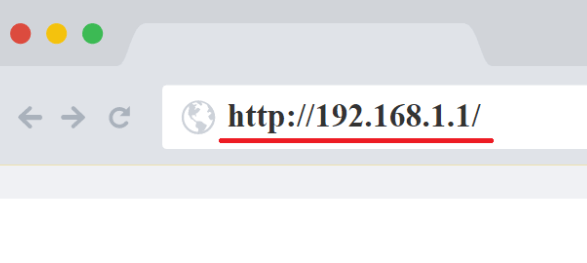
Abre tu navegador y navega directamente a la página de administración del router: http://192.168.1.1. Si prefieres escribirlo, introduce "192.168.1.1" en la barra de direcciones (no en el cuadro de búsqueda) y pulsa Enter. Una conexión exitosa normalmente muestra una solicitud de inicio de sesión, un asistente de configuración o un panel de control del router con su marca.
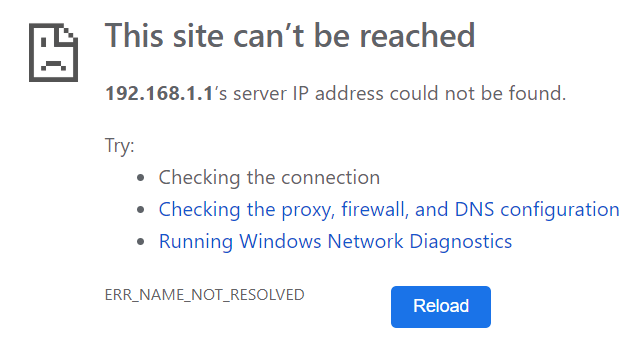
Si tu navegador sugiere buscar en la web en lugar de abrir la página, normalmente indica un error tipográfico o que no estás conectado a la red del router.
-
Si la página no es accesible, la puerta de enlace de tu router puede ser otra dirección IP privada. Esto es extremadamente común con gateways de ISP y ciertas familias de routers. Algunas alternativas populares incluyen: 192.168.0.1, 192.168.1.254 y 10.0.0.1.
Para identificar rápidamente la puerta de enlace correcta, usa nuestra herramienta en línea "Router IP Finder" o sigue los métodos manuales explicados en este artículo. Una vez confirmes la IP de puerta de enlace correcta, usa esa dirección en tu navegador en lugar de 192.168.1.1.
Consejo para resultados consistentes: prueba la IP de la puerta de enlace mientras estás conectado al mismo router y evita los datos móviles, el aislamiento de Wi-Fi de invitados o portales cautivos que pueden bloquear el acceso local.
-
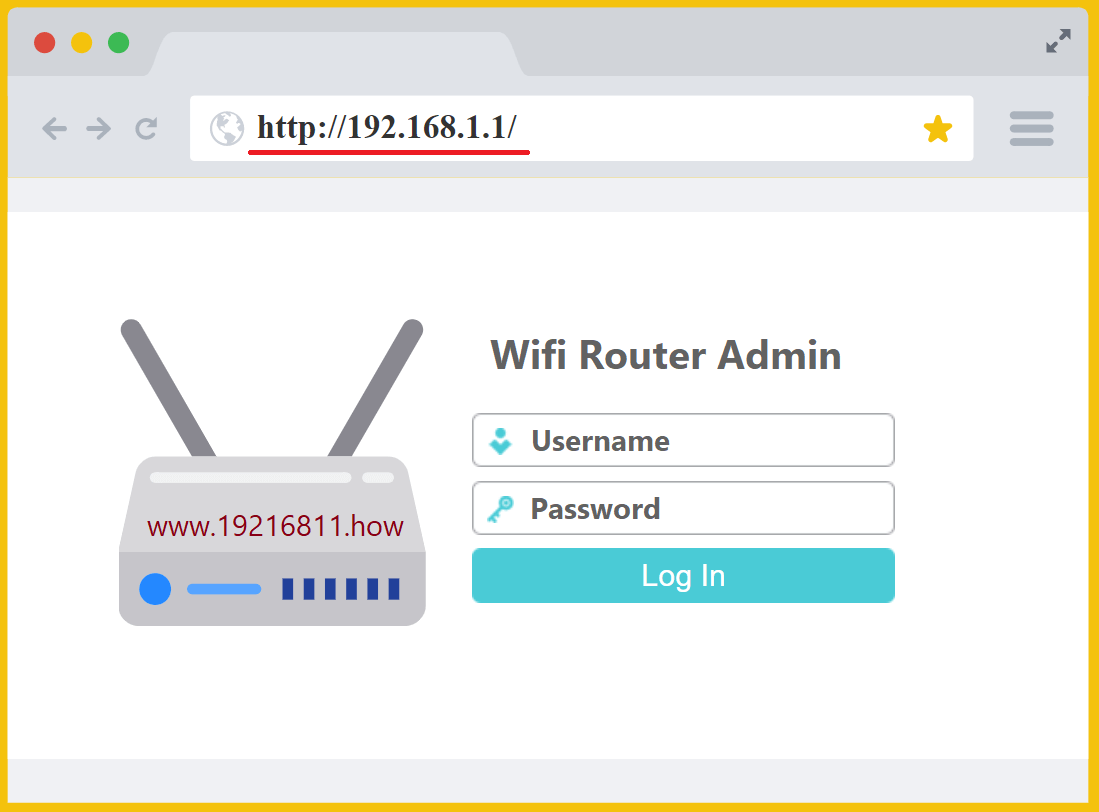
Cuando el panel de administración cargue, verás una pantalla de inicio de sesión que solicita un nombre de usuario y una contraseña. Usa las credenciales de administrador del router. Si cambiaste la contraseña anteriormente y la olvidaste, consulta la guía de recuperación/restablecimiento (a menudo aparece como "forgot password" o está documentada por tu ISP o la marca del router).
Si se trata de una configuración nueva —o las credenciales nunca se personalizaron— usa el nombre de usuario y la contraseña predeterminados para tu modelo. Muchos dispositivos los imprimen en una etiqueta del router (a veces como “Admin Password” o “Web UI Password”). Algunos routers más nuevos requieren que crees una contraseña de administrador durante la configuración inicial, por lo que puede que no exista un valor predeterminado universal.
Por seguridad, evita dejar las credenciales predeterminadas después de iniciar sesión correctamente. Una contraseña de administrador única es una de las mejoras de mayor impacto que puedes aplicar.
-
Una vez que inicies sesión correctamente, puedes configurar los ajustes del router. Aplica los cambios con cuidado y, tras modificaciones importantes (como el tipo de WAN, credenciales PPPoE o cambios de IP LAN), espera una breve reconexión. Si el router se reinicia, vuelve a conectarte a la red Wi-Fi y reabre el panel de administración según sea necesario.
Buena práctica: después de confirmar que todo funciona, guarda una copia de seguridad de la configuración desde la interfaz del router. Esto hace la recuperación mucho más rápida si alguna vez se requiere un restablecimiento.
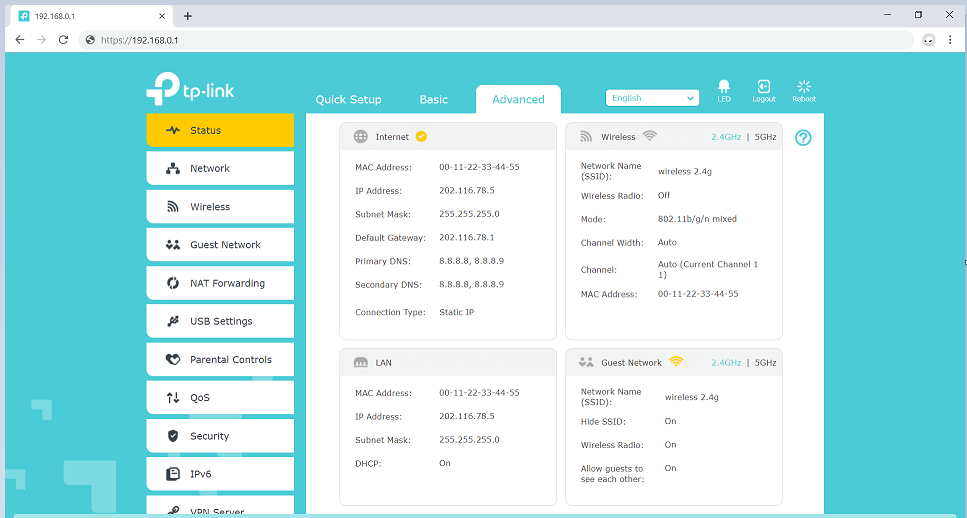
Tareas comunes del router después de iniciar sesión
Cambiar el nombre y la contraseña del Wi-Fi
Para la mayoría de los usuarios, la primera prioridad es actualizar el nombre de la red Wi-Fi (SSID) y establecer una contraseña robusta. Usa WPA2-PSK (AES) o WPA3 cuando esté disponible y evita métodos de cifrado obsoletos. Si tu router ofrece SSID separados para 2.4 GHz y 5 GHz, considera nombrarlos claramente o habilitar band steering para simplificar.
Confirmar la configuración de internet (WAN)
Si tu internet no funciona, confirma el tipo de conexión WAN. Muchos ISP usan DHCP, mientras que otros requieren credenciales PPPoE o etiquetado VLAN. El panel de administración normalmente muestra si el router ha obtenido una IP pública, servidores DNS y una puerta de enlace operativa.
Configurar DNS para rendimiento o filtrado
Los cambios de DNS pueden mejorar la sensación de rapidez o habilitar filtrado seguro para la familia. Puedes establecer el DNS a nivel del router para que todos los dispositivos de tu red usen el mismo resolutor, en lugar de configurar cada dispositivo individualmente.
Habilitar una red de invitados y aislar a los visitantes
Se recomienda una red de invitados para visitantes y dispositivos IoT en los que no confías plenamente. Si tu router admite el aislamiento de invitados, habilítalo para que los dispositivos invitados no puedan acceder a tus dispositivos LAN principales (impresoras, NAS, hubs inteligentes).
Actualización de firmware y copia de seguridad de la configuración
Las actualizaciones de firmware suelen incluir parches de seguridad y mejoras de estabilidad. Después de actualizar, confirma la conectividad Wi-Fi y luego guarda una copia de seguridad. Si alguna vez necesitas restablecer el router a valores de fábrica, restaurar una copia de seguridad reduce drásticamente el tiempo de inactividad.
Reenvío de puertos, UPnP y DMZ
Para juegos, cámaras, acceso remoto o alojar servicios, puede que necesites reenvío de puertos. Usa el conjunto de reglas más reducido posible (puertos específicos hacia una IP interna específica). Evita DMZ a menos que entiendas las implicaciones de seguridad. Si UPnP está habilitado, monitóralo y desactívalo si no es necesario.
QoS y limitación de velocidad
Quality of Service (QoS) ayuda a evitar que un solo dispositivo sature la conexión. Si tu router admite priorización de tráfico, puedes mejorar la estabilidad de videoconferencias y juegos priorizando el tráfico en tiempo real.
Solución de problemas de inicio de sesión en 192.168.1.1
Problema: la página de inicio de sesión no carga
- Confirma que estás conectado a la red del router (Wi-Fi/Ethernet) y que no estás usando datos móviles.
- Prueba otro navegador o una ventana de incógnito/privada para evitar caché y redirecciones almacenadas.
- Compara el problema en otro dispositivo del mismo router o utiliza Ethernet. Si una VPN modifica las rutas locales, revisa su opción de acceso a la red local o la política de tu organización. No desactives el cortafuegos o la protección DNS solo porque no se abra una IP numérica.
- Verifica la IP de puerta de enlace correcta usando "Router IP Finder" o el artículo del método manual.
- Reinicia el router si la interfaz de administración está congelada y espera hasta que el dispositivo esté completamente en línea antes de reintentar.
Problema: la página de inicio de sesión carga, pero las credenciales son rechazadas
- Revisa etiquetas específicas de la marca (contraseña de admin vs. contraseña de Wi-Fi; a menudo son diferentes).
- Confirma que estás iniciando sesión en el router y no en un repetidor/nodo mesh con credenciales distintas.
- Si se cambiaron las credenciales y se perdieron, utiliza el proceso de restablecimiento documentado (restablecimiento de fábrica como último recurso).
Problema: la configuración no se guarda o el panel se comporta de forma inconsistente
- Asegúrate de no estar conectado a través de una red de invitados que bloquee el acceso de administración.
- Prueba otro navegador; algunos paneles de administración antiguos son sensibles a extensiones y bloqueadores de contenido.
- Después de cambios importantes, da tiempo al router para aplicar la configuración; algunos cambios desencadenan un reinicio.
Recomendaciones de seguridad para paneles de administración del router
Un router es, en la práctica, el perímetro de seguridad de una red doméstica o de una pequeña oficina. Después de recuperar el acceso al panel de administración, aplica estas mejoras básicas para reducir el riesgo y mejorar la fiabilidad:
- Cambia la contraseña de administrador por un valor único y robusto (distinto de la contraseña de Wi-Fi).
- Desactiva la administración remota a menos que la necesites absolutamente.
- Usa WPA2/WPA3, desactiva WPS si no es necesario y establece una frase de contraseña Wi-Fi robusta.
- Mantén el firmware actualizado y haz una copia de seguridad de la configuración tras una configuración estable.
- Revisa los dispositivos conectados y elimina clientes desconocidos.
Cómo encontrar la IP de tu router
Consulta la puerta de enlace predeterminada de la conexión activa. Una solicitud fallida del navegador no demuestra que exista un router en una dirección, y una página inaccesible no demuestra que esté apagado. Verifica la dirección mediante la guía siguiente.
Antes de cambiar ajustes
Cambia un ajuste cada vez y conserva el valor anterior. Guarda una copia de configuración si es posible; puede contener datos privados. Verifica la conexión tras guardar. Si pierdes acceso, vuelve a la última configuración funcional antes de realizar más cambios.
Preguntas frecuentes
¿Es la dirección IP correcta?
Revisa la puerta de enlace predeterminada en la configuración de red. Tu router puede usar una dirección distinta de 192.168.1.1.
¿Por qué no se abre el panel?
Compara el problema en otro dispositivo del mismo router o utiliza Ethernet. Si una VPN modifica las rutas locales, revisa su opción de acceso a la red local o la política de tu organización. No desactives el cortafuegos o la protección DNS solo porque no se abra una IP numérica.
¿Olvidaste la contraseña de administrador?
Revisa primero la etiqueta, contraseñas guardadas y documentación del proveedor. Restablecer de fábrica puede borrar credenciales de Internet, Wi-Fi y reglas personales. Prepara los datos de recuperación antes de seguir el procedimiento específico del modelo. Reiniciar es una operación diferente.