Guía completa de 192.168.1.254
192.168.1.254 puede ser la dirección local de un router, pero el último número no la convierte en puerta de enlace de cualquier red. Comprueba los detalles de conexión y la etiqueta. La configuración de subred determina qué direcciones pertenecen a la misma red.
Errores frecuentes al escribir la dirección
¿Por qué no se abre 192.168.l.254?
Las búsquedas como 192.168.l.254 pueden contener letras, puntos ausentes o caracteres adicionales. Si te refieres a 192.168.1.254, escribe esa dirección exacta en la barra de direcciones del navegador. Usa números y puntos: la letra l no es el número 1 y la letra o no es el cero.
Comprueba primero que tu dispositivo indica 192.168.1.254 como puerta de enlace. Una búsqueda parecida no determina la dirección ni la contraseña de tu router.
Información específica de esta dirección
Si la puerta de enlace es 192.168.1.1, no supongas que 192.168.1.254 también responderá. Un punto de acceso o nodo mesh puede tener otra dirección de administración. Consulta su documentación en vez de activar un segundo servidor DHCP.
¿Para qué se usa 192.168.1.254?
Los routers necesitan una dirección privada de “control” en la LAN para que usuarios y técnicos puedan acceder a una interfaz de gestión durante la instalación y el mantenimiento. Aunque 192.168.1.1 y 192.168.0.1 son valores predeterminados muy conocidos, muchos gateways de ISP y equipos de tipo carrier prefieren 192.168.1.254 para reducir conflictos con routers del usuario que ya pueden estar usando 192.168.1.1. Si tu router utiliza 192.168.1.254, normalmente cumple dos funciones: (1) actuar como puerta de enlace predeterminada para los dispositivos de la red y (2) alojar el panel de administración.
- Configuración Wi-Fi: definir SSID, contraseña, seguridad WPA2/WPA3, canales y preferencias de banda.
- Configuración de internet/WAN: revisar el modo de conexión (DHCP/PPPoE/Estática), parámetros del ISP y diagnósticos de línea.
- Servicios de LAN: gestionar leases de DHCP, reservas estáticas, DNS local, ajustes IPv6 y monitoreo de dispositivos.
- Gestión de seguridad: cambiar contraseña de admin, ajustar reglas del firewall, configurar Wi-Fi de invitados y controles parentales.
- Opciones avanzadas: reenvío de puertos, funciones VPN, políticas de QoS/tráfico, registros, copias de seguridad y actualizaciones de firmware.
Comprobaciones rápidas antes de solucionar problemas
Si 192.168.1.254 no abre, el problema suele ser del entorno (red incorrecta, interferencias del navegador o una IP de gateway distinta). Antes de ir a pasos más profundos, verifica lo básico:
- Asegúrate de que tu dispositivo está conectado al router correcto (SSID Wi-Fi adecuado o Ethernet al router/switch).
- Prueba una ventana incógnito/privada para evitar redirecciones en caché o logins guardados que generen bucles.
- Si estás configurando el router, usa Ethernet si es posible para evitar problemas de cobertura o roaming Wi-Fi.
Cómo iniciar sesión en 192.168.1.254
Los pasos siguientes cubren el acceso normal y los casos límite más comunes (gateway incorrecto, interfaz inaccesible y confusión de credenciales). Nota: a veces se escribe mal la dirección (por ejemplo, faltan puntos o se intercambian dígitos). La dirección correcta es 192.168.1.254.
-
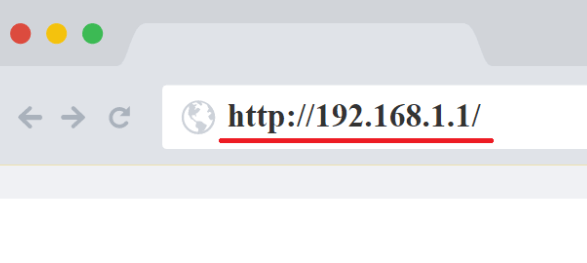
Abre el navegador y escribe la IP del router en la barra de direcciones: http://192.168.1.254. Usa la barra de direcciones, no un buscador. Si el dispositivo es accesible, verás una pantalla de inicio de sesión, un asistente guiado o un panel con la marca del ISP.
Si el navegador muestra resultados de búsqueda, normalmente significa que escribiste la IP en el cuadro de búsqueda o que el navegador corrigió una dirección inválida.
-
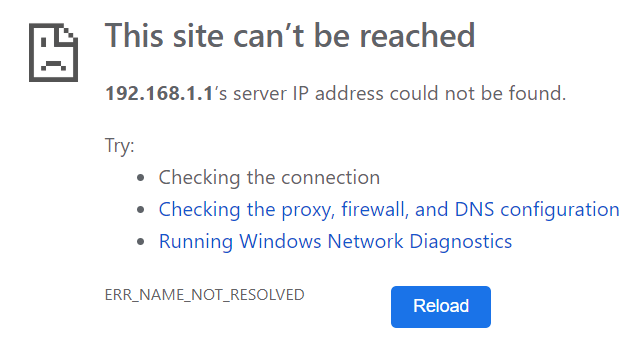
Si la página expira, confirma que el router realmente usa 192.168.1.254. Algunas redes tienen valores diferentes, especialmente si hay un segundo router. Alternativas comunes incluyen 192.168.1.1, 192.168.0.1 y 10.0.0.1.
La forma más rápida de confirmar la dirección correcta es revisar la puerta de enlace predeterminada en la configuración de red del dispositivo. La IP del gateway que aparece allí suele ser la primera que deberías probar como panel de administración.
En móviles, asegúrate de estar conectado por Wi-Fi (no datos) y evita redes de invitados que pueden bloquear el acceso a páginas de gestión locales.
-
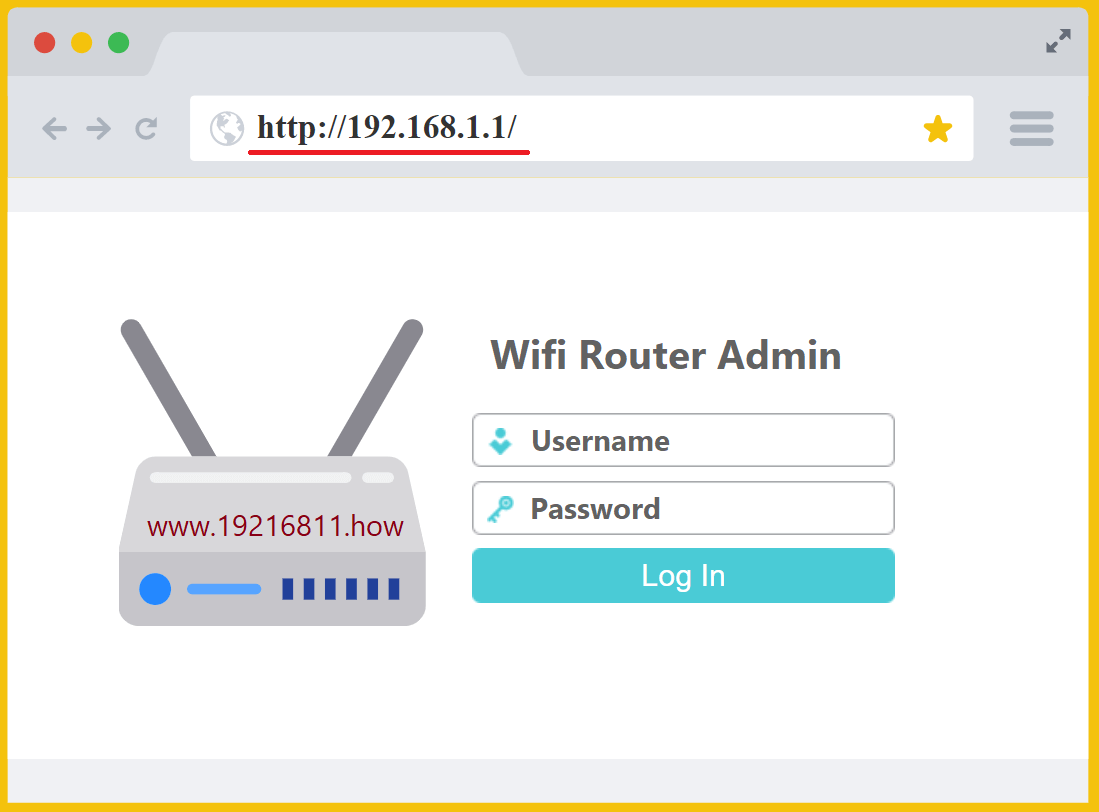
Cuando cargue la interfaz, inicia sesión con las credenciales de administrador del router. Usa la contraseña de admin (no la del Wi-Fi). Si la contraseña se cambió y se perdió, sigue las instrucciones de recuperación del ISP/fabricante o usa el método de restablecimiento documentado (restablecimiento de fábrica solo como último recurso).
En instalaciones nuevas, las credenciales predeterminadas pueden estar impresas en la etiqueta del equipo (a menudo como “Admin Password” o “Web UI Password”). Algunos gateways del ISP te obligan a definir la contraseña de admin la primera vez, por lo que puede no existir un valor predeterminado universal.
Base de seguridad: tras entrar, sustituye cualquier credencial por defecto por una contraseña de administrador fuerte, única y guardada de forma segura.
-
Una vez dentro, aplica cambios con cuidado. Ajustes de WAN, direccionamiento LAN o reglas de firewall pueden interrumpir temporalmente la conectividad y, en algunos casos, provocar un reinicio. Si el router reinicia, vuelve a conectarte a la red y abre de nuevo el panel.
Buena práctica: exporta una copia de seguridad de la configuración cuando todo funcione. Esto acelera la recuperación tras una actualización de firmware o un reset de fábrica.
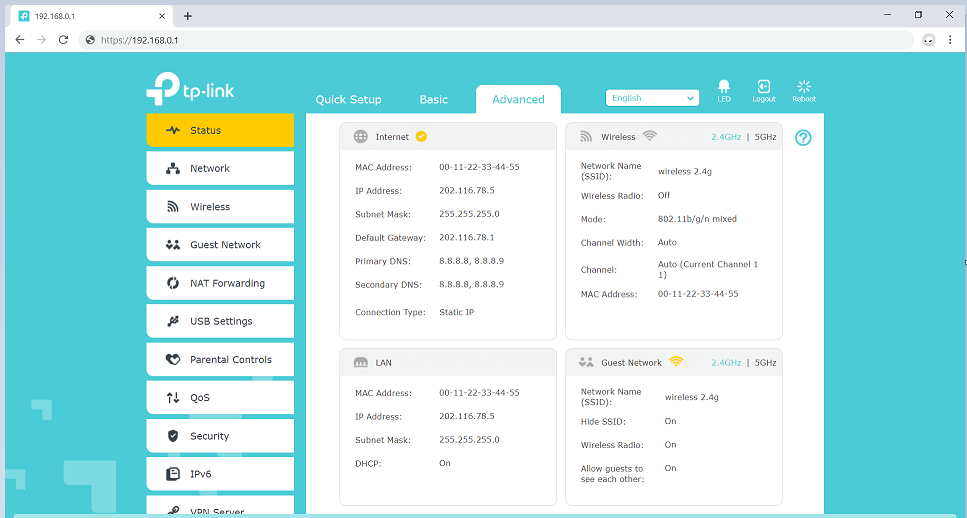
Tareas comunes después de iniciar sesión
Cambiar el nombre del Wi-Fi y fortalecer la contraseña
Empieza actualizando el SSID y creando una frase de contraseña robusta. Prioriza WPA3 si está disponible; si no, usa WPA2-AES. Si el router ofrece SSIDs separados para 2.4 GHz y 5 GHz, etiquétalos claramente o habilita band steering para que la conexión sea más consistente.
Verificar conectividad WAN y comportamiento de DNS
Si internet es inestable, confirma el modo de WAN y revisa en estado: IP asignada, alcance del gateway y servidores DNS. Configurar DNS a nivel del router aplica a todos los dispositivos y puede mejorar fiabilidad y filtrado de contenido.
Usar una red de invitados para visitas y dispositivos no confiables
Una red de invitados reduce riesgos al separar visitas e IoT de tu LAN principal. Si el router admite aislamiento, actívalo para impedir que los clientes invitados accedan a impresoras, NAS y otros recursos internos.
Mantener el firmware actualizado y guardar una copia de seguridad
Las actualizaciones de firmware pueden corregir vulnerabilidades y problemas de estabilidad. Tras actualizar, verifica la conectividad y exporta un backup de configuración para restauraciones rápidas.
Revisar reenvío de puertos, UPnP y DMZ
Usa el reenvío de puertos solo cuando sea necesario y mantén reglas estrictas (puertos específicos a IP internas específicas). Evita DMZ salvo que comprendas la exposición. Si UPnP está activo, revísalo periódicamente y desactívalo si no necesitas mapeo automático.
Aplicar QoS para un rendimiento más fluido
QoS puede ayudar a mantener la calidad de llamadas y reducir lag cuando la red está ocupada. Si está disponible, prioriza tráfico en tiempo real y considera límites moderados para evitar saturación de subida.
Solución de problemas de inicio de sesión en 192.168.1.254
Incidencia: no carga la página de administración
- Confirma que estás en la red del router (Wi-Fi/Ethernet) y no usando datos móviles.
- Prueba otro navegador o una ventana incógnito/privada para evitar caché y redirecciones guardadas.
- Compara el problema en otro dispositivo del mismo router o utiliza Ethernet. Si una VPN modifica las rutas locales, revisa su opción de acceso a la red local o la política de tu organización. No desactives el cortafuegos o la protección DNS solo porque no se abra una IP numérica.
- Revisa la puerta de enlace predeterminada del dispositivo y abre esa IP.
- Reinicia el router si la interfaz parece congelada y reintenta cuando haya arrancado por completo.
Incidencia: la página abre pero rechaza credenciales
- Verifica que usas la contraseña de admin, no la del Wi-Fi.
- Asegúrate de que accedes al dispositivo correcto (router principal vs punto de acceso/repetidor).
- Si no conoces la contraseña de admin, sigue el procedimiento de reset del fabricante (factory reset como último recurso).
Incidencia: los cambios no se guardan o la interfaz se comporta de forma irregular
- Evita redes de invitados que pueden restringir el acceso a servicios de administración.
- Desactiva extensiones agresivas del navegador que pueden romper interfaces antiguas.
- Después de cambios grandes, espera a que el router aplique ajustes; algunos cambios requieren reinicio.
Recomendaciones de seguridad para el panel de administración
El router es el punto de control entre tu red interna e internet. Tras recuperar el acceso, aplica estas medidas base para mejorar seguridad y fiabilidad:
- Cambia la contraseña de administrador por una fuerte y única (distinta de la contraseña Wi-Fi).
- Desactiva la administración remota salvo que sea necesaria.
- Usa WPA3 o WPA2-AES, desactiva WPS si no se usa y separa credenciales Wi-Fi y de admin.
- Mantén el firmware al día y exporta un backup tras cambios estables.
- Revisa dispositivos conectados y elimina clientes desconocidos.
Cómo encontrar la IP de tu router
Consulta la puerta de enlace predeterminada de la conexión activa. Una solicitud fallida del navegador no demuestra que exista un router en una dirección, y una página inaccesible no demuestra que esté apagado. Verifica la dirección mediante la guía siguiente.
Antes de cambiar ajustes
Cambia un ajuste cada vez y conserva el valor anterior. Guarda una copia de configuración si es posible; puede contener datos privados. Verifica la conexión tras guardar. Si pierdes acceso, vuelve a la última configuración funcional antes de realizar más cambios.
Preguntas frecuentes
¿Es la dirección IP correcta?
Revisa la puerta de enlace predeterminada en la configuración de red. Tu router puede usar una dirección distinta de 192.168.1.254.
¿Por qué no se abre el panel?
Compara el problema en otro dispositivo del mismo router o utiliza Ethernet. Si una VPN modifica las rutas locales, revisa su opción de acceso a la red local o la política de tu organización. No desactives el cortafuegos o la protección DNS solo porque no se abra una IP numérica.
¿Olvidaste la contraseña de administrador?
Revisa primero la etiqueta, contraseñas guardadas y documentación del proveedor. Restablecer de fábrica puede borrar credenciales de Internet, Wi-Fi y reglas personales. Prepara los datos de recuperación antes de seguir el procedimiento específico del modelo. Reiniciar es una operación diferente.