Guía completa de 192.168.0.1
Utiliza 192.168.0.1 si es la dirección de administración de tu router. Un dispositivo de otra subred puede no alcanzarla. Comprueba primero la puerta de enlace activa en vez de asignar una IP estática al azar o probar contraseñas sin relación con tu modelo.
Errores frecuentes al escribir la dirección
¿Por qué no se abre 192.168.o.1?
Las búsquedas como 192.168.o.1, 192 l.168.0.1, 19216801, 192 .168.0.1, 192.168.0.l pueden contener letras, puntos ausentes o caracteres adicionales. Si te refieres a 192.168.0.1, escribe esa dirección exacta en la barra de direcciones del navegador. Usa números y puntos: la letra l no es el número 1 y la letra o no es el cero.
Comprueba primero que tu dispositivo indica 192.168.0.1 como puerta de enlace. Una búsqueda parecida no determina la dirección ni la contraseña de tu router.
Información específica de esta dirección
192.168.0.1 y 192.168.1.1 son direcciones diferentes; no identifican automáticamente el mismo router. Si sustituiste un equipo o añadiste otro, usa la puerta de enlace de la conexión que estás utilizando realmente.
¿Por qué los routers usan 192.168.0.1?
Muchos fabricantes envían los routers con un gateway privado predeterminado para que los usuarios puedan acceder a una página de gestión predecible durante la configuración. 192.168.0.1 es popular porque se encuentra dentro de los bloques estándar de direcciones privadas y es fácil de recordar. Cuando el router es el gateway de tu LAN, puede alojar un portal de configuración en esa dirección, lo que te permite controlar cómo la red enruta el tráfico hacia internet y cómo se comunican los dispositivos locales entre sí.
- Configuración inalámbrica: definir el nombre de la red (SSID), el modo de seguridad (WPA2/WPA3), la contraseña, los canales y el comportamiento de bandas.
- WAN y conectividad con el ISP: elegir ajustes DHCP/PPPoE/estáticos, aplicar requisitos de VLAN y comprobar diagnósticos de enlace/tiempo de actividad.
- Servicios LAN: ajustar concesiones DHCP, asignar IPs estáticas, definir servidores DNS y gestionar opciones IPv6.
- Controles de seguridad: cambiar credenciales de administrador, habilitar/deshabilitar funciones del firewall, gestionar Wi-Fi de invitados y aplicar controles parentales.
- Red avanzada: configurar reenvío de puertos, funciones VPN, reglas de QoS, registros, copias de seguridad y actualizaciones de firmware.
Comprobaciones previas antes de solucionar problemas
La mayoría de los problemas de acceso a 192.168.0.1 se deben a que se pasan por alto requisitos básicos. Confirma primero estos puntos para evitar reinicios innecesarios o suposiciones:
- Confirma que tu dispositivo está conectado a la red del router objetivo (SSID de Wi-Fi correcto o Ethernet al router/switch).
- Usa una ventana incógnito/privada para evitar redirecciones en caché e inicios de sesión antiguos guardados.
- Para la configuración inicial, una conexión por cable suele ser más fiable porque elimina los problemas de señal Wi-Fi de la ecuación.
Cómo iniciar sesión en 192.168.0.1
El flujo de trabajo siguiente cubre el acceso estándar y los “fallos típicos” (gateway incorrecto, confusión al iniciar sesión y bloqueos de acceso local). Nota: a veces los usuarios escriben la letra O en lugar del dígito 0. La dirección correcta es 192.168.0.1.
-
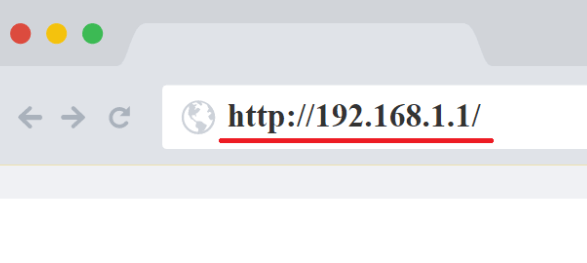
Introduce la dirección del router en la barra de direcciones del navegador: http://192.168.0.1. Asegúrate de escribirla en la barra de direcciones (no en el cuadro de un buscador). Si el router es accesible, verás una página de inicio de sesión, un asistente de configuración inicial o un panel del fabricante.
Si el navegador insiste en buscar en la web, normalmente es señal de un error tipográfico o de que no estás en la red local del router.
-
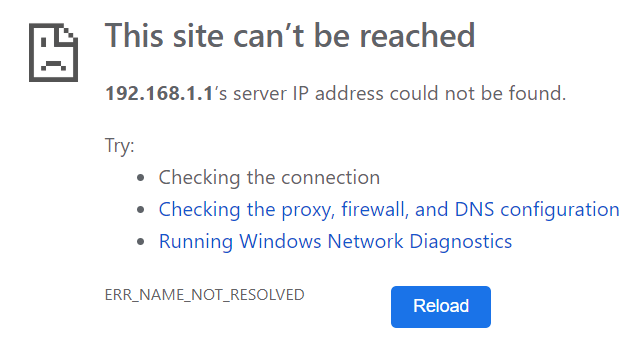
Si no carga nada (o recibes un tiempo de espera), es posible que tu router use una IP de administración distinta. Esto ocurre con frecuencia en gateways suministrados por el ISP, sistemas mesh o una LAN que fue personalizada en el pasado. Alternativas comunes incluyen 192.168.1.1, 192.168.1.254 y 10.0.0.1.
La forma más rápida de confirmar la dirección correcta es revisar la puerta de enlace predeterminada de tu dispositivo en la configuración de red. En la mayoría de los sistemas, la puerta de enlace mostrada para la conexión activa es la IP que debes abrir en el navegador.
Si estás en un móvil, asegúrate de estar usando Wi-Fi (no datos móviles) y evita redes de invitados o portales cautivos que puedan bloquear el acceso a direcciones internas.
-
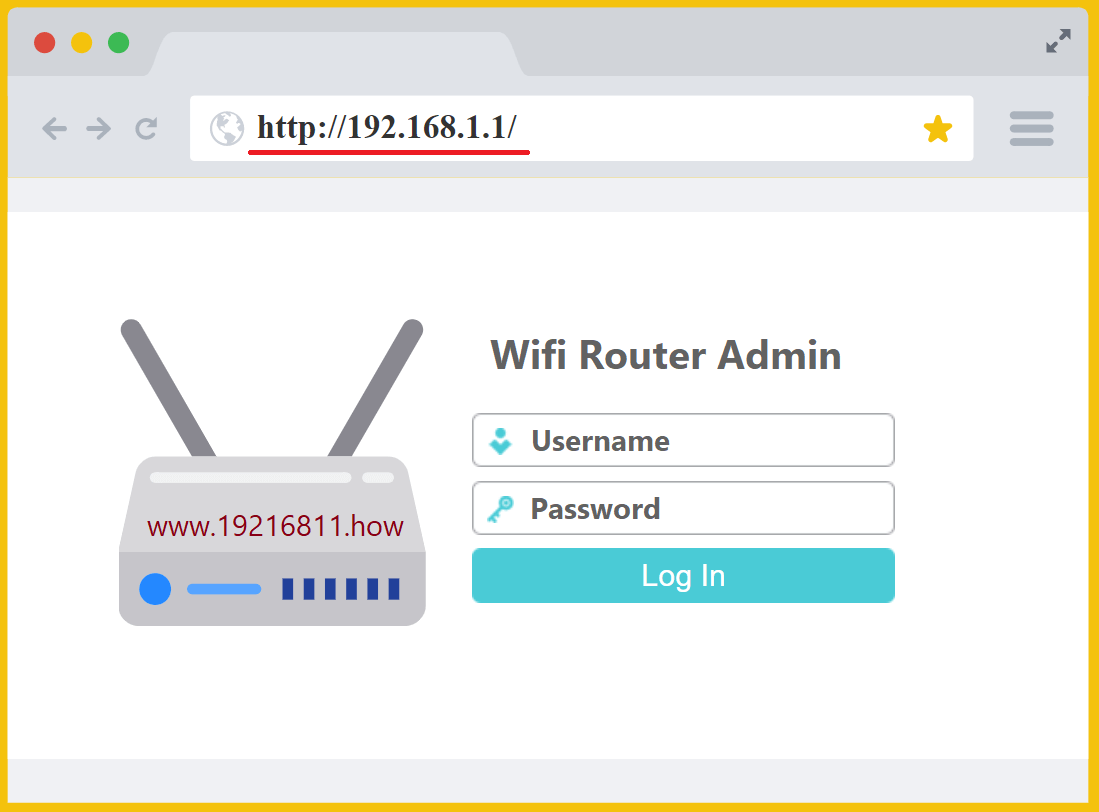
Cuando se abra la página de administración, inicia sesión con las credenciales de administrador del router. Si la contraseña se cambió y no la recuerdas, busca las instrucciones de recuperación del fabricante o sigue el proceso de restablecimiento documentado (el restablecimiento de fábrica debería ser la última opción).
Si el dispositivo es nuevo o nunca se personalizó, las credenciales predeterminadas suelen estar impresas en una etiqueta del router (a veces como “Admin Password” o “Web UI Password”). En muchos routers modernos, creas la contraseña de administrador durante la configuración inicial, por lo que puede no existir un valor predeterminado universal.
Base de seguridad: después de entrar, sustituye de inmediato las credenciales predeterminadas por una contraseña de administrador fuerte y única.
-
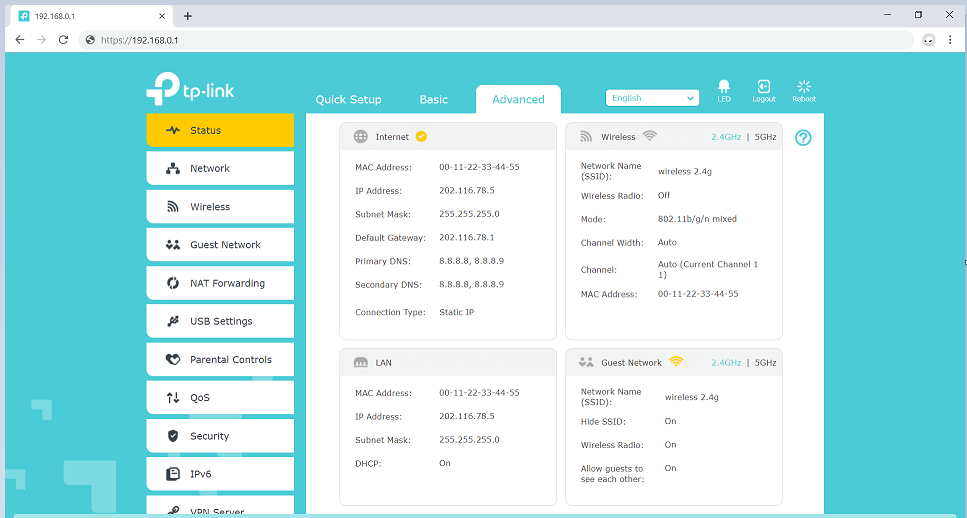
Tras iniciar sesión, revisa y actualiza la configuración con cuidado. Algunos cambios (modo WAN, usuario/contraseña PPPoE, cambios de IP LAN) pueden interrumpir brevemente la conectividad o provocar un reinicio. Si el router se reinicia, vuelve a conectarte por Wi-Fi/Ethernet y reabre la página de administración.
Buena práctica operativa: exporta una copia de seguridad de la configuración cuando la red esté estable. Si alguna vez necesitas restablecer el dispositivo, un backup puede ahorrar mucho tiempo.
Qué hacer después de iniciar sesión
Reforzar la seguridad del Wi-Fi
Empieza por la configuración inalámbrica: cambia el nombre del SSID si es necesario y establece una contraseña robusta. Prioriza WPA3 cuando esté disponible, o WPA2-AES si no. Si tu router separa 2.4 GHz y 5 GHz, etiquétalos claramente (o habilita band steering) para que los dispositivos se conecten de forma consistente.
Validar el estado WAN y el DNS
Si no tienes internet, confirma si la WAN está usando el modo correcto (DHCP vs PPPoE vs estático). La página de estado suele mostrar el estado del enlace, la información IP asignada y los servidores DNS. Configurar un resolvedor DNS fiable a nivel del router puede mejorar la estabilidad de navegación en todos los dispositivos.
Crear una red de invitados para visitas e IoT
Usa una red de invitados para visitantes y dispositivos menos confiables (enchufes inteligentes, cámaras, TVs). Si el router admite aislamiento, actívalo para evitar que los clientes invitados alcancen tus dispositivos LAN principales como unidades NAS o impresoras.
Actualizar firmware y guardar un backup
Las actualizaciones de firmware ayudan a cerrar brechas de seguridad y corregir problemas de estabilidad. Después de actualizar, verifica la conectividad y luego exporta una copia de seguridad de la configuración. Mantener un backup hace que la recuperación sea sencilla si alguna vez necesitas restablecer el router.
Revisar el reenvío de puertos y UPnP
Si usas servicios de gaming, acceso remoto o apps autoalojadas, es posible que configures reenvío de puertos. Mantén las reglas específicas (solo los puertos necesarios hacia una IP interna específica). Evita DMZ salvo que entiendas el riesgo. Si UPnP está habilitado, revisa apps/dispositivos conectados y desactívalo si no dependes de él.
Usar QoS para estabilidad bajo carga
QoS puede reducir el lag cuando varios dispositivos compiten por el ancho de banda. Si se admite, prioriza tráfico en tiempo real (llamadas de voz/vídeo, gaming) y aplica límites razonables de subida/bajada para evitar que un dispositivo sature el enlace.
Solución de problemas de acceso a 192.168.0.1
Problema: no se abre la página de administración
- Confirma que estás en la misma red que el router (Wi-Fi/Ethernet) y no usando datos móviles.
- Prueba otro navegador y una sesión incógnito/privada para evitar redirecciones en caché.
- Compara el problema en otro dispositivo del mismo router o utiliza Ethernet. Si una VPN modifica las rutas locales, revisa su opción de acceso a la red local o la política de tu organización. No desactives el cortafuegos o la protección DNS solo porque no se abra una IP numérica.
- Revisa la puerta de enlace predeterminada que muestra tu dispositivo y abre esa IP en su lugar.
- Apaga y enciende el router (power-cycle) si parece no responder y reintenta cuando haya arrancado por completo.
Problema: la página abre pero no puedes iniciar sesión
- Confirma que estás usando la contraseña de administrador (no la contraseña del Wi-Fi). A menudo son diferentes.
- Verifica que estás accediendo al router principal y no a un punto de acceso secundario o un nodo mesh con credenciales distintas.
- Si la contraseña es desconocida, sigue el procedimiento de restablecimiento del fabricante; si es posible, haz copia de seguridad antes.
Problema: los cambios no se aplican o la interfaz se comporta de forma extraña
- Evita redes de invitados que puedan bloquear el acceso de administración a servicios internos.
- Prueba a desactivar extensiones del navegador (bloqueadores de anuncios o scripts) que puedan interferir con interfaces web antiguas.
- Después de cambios grandes, espera a que el router aplique la configuración; algunas actualizaciones requieren reinicio.
Mejores prácticas de seguridad para el acceso de administrador del router
Tu router controla el tráfico entre tu red local e internet, por lo que asegurar la interfaz de administración es importante. Tras recuperar el acceso, aplica estas medidas prácticas:
- Establece una contraseña de administrador fuerte y única, y guárdala de forma segura.
- Desactiva la administración remota a menos que sea necesaria para tu caso de uso.
- Usa WPA3 o WPA2-AES, desactiva WPS si no se usa y mantén separadas las credenciales de Wi-Fi y las de administrador.
- Mantén el firmware actualizado y exporta un backup tras cambios importantes.
- Audita periódicamente los dispositivos conectados y elimina cualquiera que no reconozcas.
Cómo encontrar la IP de tu router
Consulta la puerta de enlace predeterminada de la conexión activa. Una solicitud fallida del navegador no demuestra que exista un router en una dirección, y una página inaccesible no demuestra que esté apagado. Verifica la dirección mediante la guía siguiente.
Antes de cambiar ajustes
Cambia un ajuste cada vez y conserva el valor anterior. Guarda una copia de configuración si es posible; puede contener datos privados. Verifica la conexión tras guardar. Si pierdes acceso, vuelve a la última configuración funcional antes de realizar más cambios.
Preguntas frecuentes
¿Es la dirección IP correcta?
Revisa la puerta de enlace predeterminada en la configuración de red. Tu router puede usar una dirección distinta de 192.168.0.1.
¿Por qué no se abre el panel?
Compara el problema en otro dispositivo del mismo router o utiliza Ethernet. Si una VPN modifica las rutas locales, revisa su opción de acceso a la red local o la política de tu organización. No desactives el cortafuegos o la protección DNS solo porque no se abra una IP numérica.
¿Olvidaste la contraseña de administrador?
Revisa primero la etiqueta, contraseñas guardadas y documentación del proveedor. Restablecer de fábrica puede borrar credenciales de Internet, Wi-Fi y reglas personales. Prepara los datos de recuperación antes de seguir el procedimiento específico del modelo. Reiniciar es una operación diferente.