Hướng dẫn đầy đủ về 192.168.1.1
192.168.1.1 là địa chỉ riêng được một số router dùng cho trang quản trị. Địa chỉ này chỉ hữu ích khi thiết bị của bạn thực sự sử dụng nó. Kết nối vào mạng nội bộ và kiểm tra model trên trang đăng nhập trước khi nhập thông tin quản trị.
Lỗi thường gặp khi nhập địa chỉ
Tại sao không mở được 192.168.l.l?
Các tìm kiếm như 192.168.l.l, 192.168 l 1.1, 192 l.168.1.1, 19216811, 192.168.l.1, 192.1681.1, 192.168 1.1 có thể chứa chữ cái, thiếu dấu chấm hoặc thừa ký tự. Nếu bạn muốn mở 192.168.1.1, hãy nhập chính xác địa chỉ đó vào thanh địa chỉ trình duyệt. Dùng chữ số và dấu chấm; chữ l không phải số 1 và chữ o không phải số 0.
Trước tiên hãy kiểm tra thiết bị có dùng 192.168.1.1 làm gateway hay không. Một cụm tìm kiếm tương tự không xác định địa chỉ hay mật khẩu router của bạn.
Lưu ý cho địa chỉ này
Khi cài đặt lần đầu, hãy xác nhận Internet hoạt động trước khi đổi Wi-Fi. Giữ thông tin của nhà cung cấp và bản sao cấu hình. Đổi tên hoặc mật khẩu Wi-Fi sẽ ngắt các thiết bị đang sử dụng thông tin cũ.
192.168.1.1 được dùng để làm gì?
Nhà sản xuất router và nhà cung cấp dịch vụ internet (ISP) thường gán một địa chỉ IP riêng cho router như một điểm cuối quản trị. Khi bạn truy cập 192.168.1.1 trong trình duyệt, bạn không “đi ra internet” — bạn đang mở một trang nội bộ do router của bạn lưu trữ. Vì vậy, nó thường chỉ hoạt động khi bạn đang kết nối vào mạng của router đó.
- Thiết lập Wi-Fi: đổi SSID (tên mạng), mật khẩu, mã hóa (WPA2/WPA3) và cài đặt kênh.
- Thiết lập internet: cấu hình loại WAN (DHCP, PPPoE, Static), tham số VLAN/ISP và chẩn đoán kết nối.
- Quản lý mạng: dải cấp phát DHCP, cài đặt IP LAN, DNS, IPv6 và theo dõi danh sách thiết bị.
- Bảo mật & kiểm soát truy cập: mật khẩu quản trị, quy tắc tường lửa, lọc MAC, kiểm soát phụ huynh và Wi-Fi khách.
- Tính năng nâng cao: chuyển tiếp cổng, DMZ, VPN, QoS/điều tiết lưu lượng, nhật ký (logs), sao lưu và nâng cấp firmware.
Trước khi bắt đầu
Để tránh những vấn đề đăng nhập 192.168.1.1 phổ biến nhất, hãy xác nhận các điều kiện tiên quyết sau trước khi đi sâu vào xử lý sự cố:
- Đảm bảo bạn đang kết nối đúng router cần quản lý (đúng mạng Wi-Fi hoặc đúng cáp Ethernet).
- Thử cửa sổ riêng tư/ẩn danh để tránh chuyển hướng do bộ nhớ đệm hoặc thông tin đăng nhập đã lưu làm ảnh hưởng quá trình đăng nhập.
- Nếu có thể, hãy dùng Ethernet cho thiết lập ban đầu — kết nối có dây loại bỏ nhiễu Wi-Fi như một biến số.
Cách đăng nhập vào IP 192.168.1.1?
Các bước dưới đây được thiết kế thực tế cho người dùng thông thường, đồng thời vẫn phản ánh cách một kỹ thuật viên mạng tiếp cận cùng quy trình làm việc. Chúng bao gồm cả truy cập ban đầu và các trường hợp phổ biến nhất (IP gateway sai, nhầm lẫn thông tin đăng nhập và không thể truy cập bảng quản trị). Lưu ý: nhiều người thường nhầm số 1 với chữ l. Địa chỉ đúng là 192.168.1.1.
-
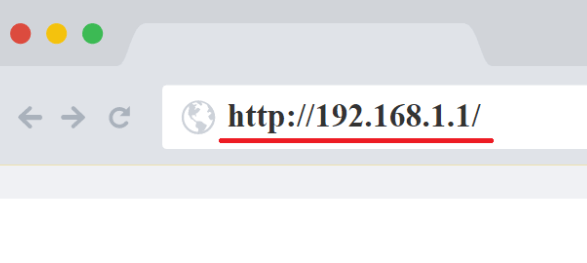
Mở trình duyệt và truy cập trực tiếp trang quản trị router: http://192.168.1.1. Nếu bạn muốn gõ tay, hãy nhập "192.168.1.1" vào thanh địa chỉ (không phải ô tìm kiếm) rồi nhấn Enter. Kết nối thành công thường hiển thị màn hình đăng nhập, trình hướng dẫn thiết lập hoặc bảng điều khiển (dashboard) của router.
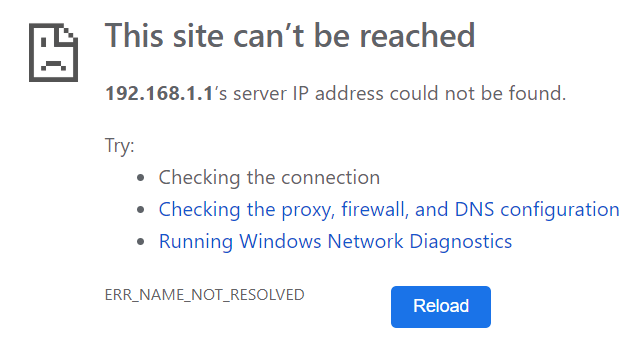
Nếu trình duyệt gợi ý tìm kiếm trên web thay vì mở trang, điều đó thường cho thấy bạn gõ sai hoặc bạn chưa kết nối vào mạng của router.
-
Nếu trang không truy cập được, gateway của router có thể là một địa chỉ IP riêng khác. Điều này rất phổ biến với gateway của ISP và một số dòng router nhất định. Các lựa chọn thay thế phổ biến gồm: 192.168.0.1, 192.168.1.254 và 10.0.0.1.
Để xác định nhanh gateway đúng, hãy dùng công cụ trực tuyến "Router IP Finder" hoặc làm theo các phương pháp thủ công được giải thích trong bài viết này. Khi đã xác nhận IP gateway chính xác, hãy dùng địa chỉ đó trong trình duyệt thay vì 192.168.1.1.
Mẹo để có kết quả ổn định: kiểm tra IP gateway khi đang kết nối cùng router, và tránh dữ liệu di động, cô lập Wi-Fi khách hoặc captive portal có thể chặn truy cập nội bộ.
-
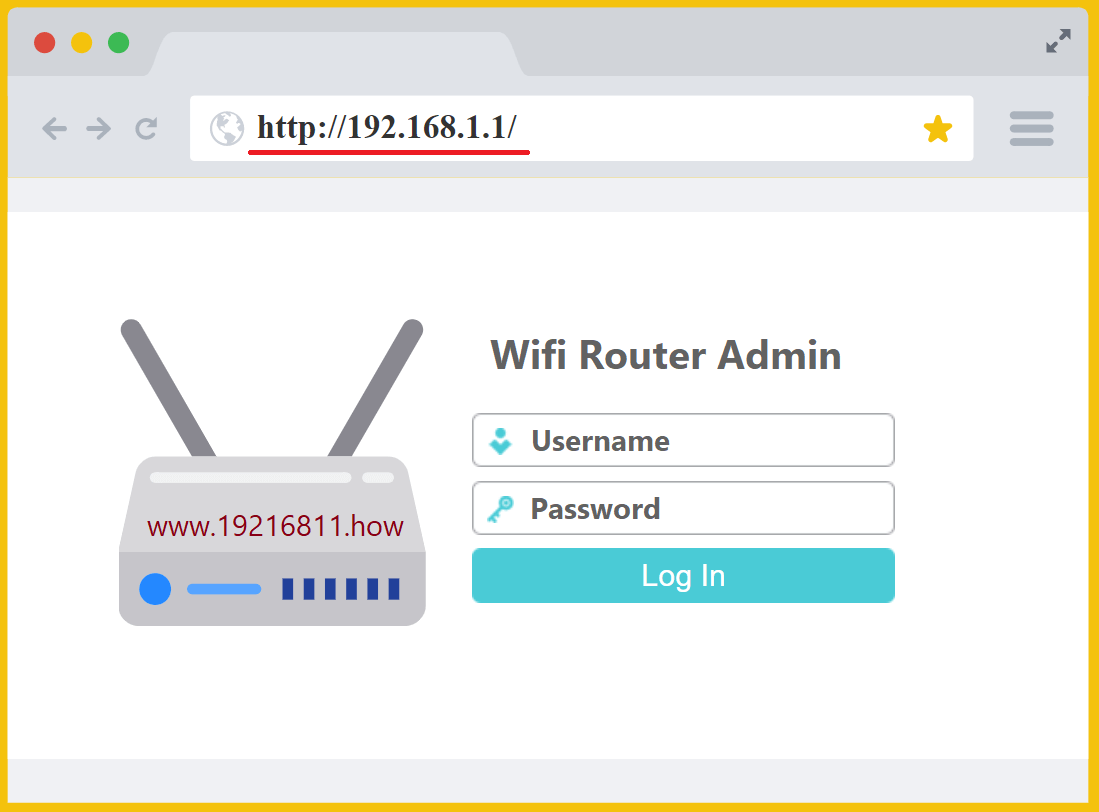
Khi bảng quản trị tải lên, bạn sẽ thấy màn hình đăng nhập yêu cầu tên người dùng và mật khẩu. Hãy dùng thông tin quản trị (administrator credentials) của router. Nếu trước đó bạn đã đổi mật khẩu và quên, hãy xem hướng dẫn khôi phục/đặt lại (thường hiển thị là "forgot password" hoặc được ISP/nhà sản xuất router tài liệu hóa).
Nếu đây là thiết lập mới — hoặc thông tin đăng nhập chưa từng được tùy chỉnh — hãy dùng tên người dùng và mật khẩu mặc định cho model của bạn. Nhiều thiết bị in thông tin này trên nhãn dán của router (đôi khi là “Admin Password” hoặc “Web UI Password”). Một số router đời mới yêu cầu bạn tạo mật khẩu quản trị trong lần thiết lập đầu tiên, vì vậy có thể không có mặc định chung.
Vì lý do bảo mật, tránh để nguyên thông tin mặc định sau khi đăng nhập thành công. Một mật khẩu quản trị riêng và mạnh là một trong những cải thiện có tác động lớn nhất bạn có thể thực hiện.
-
Sau khi đăng nhập thành công, bạn có thể cấu hình các cài đặt router. Hãy áp dụng thay đổi cẩn thận, và sau các thay đổi lớn (như loại WAN, thông tin PPPoE hoặc thay đổi IP LAN), hãy dự kiến có gián đoạn kết nối ngắn. Nếu router khởi động lại, hãy kết nối lại Wi-Fi và mở lại bảng quản trị khi cần.
Thực hành tốt: sau khi xác nhận mọi thứ hoạt động ổn, hãy lưu bản sao lưu cấu hình từ giao diện router. Điều này giúp khôi phục nhanh hơn rất nhiều nếu sau này cần reset.
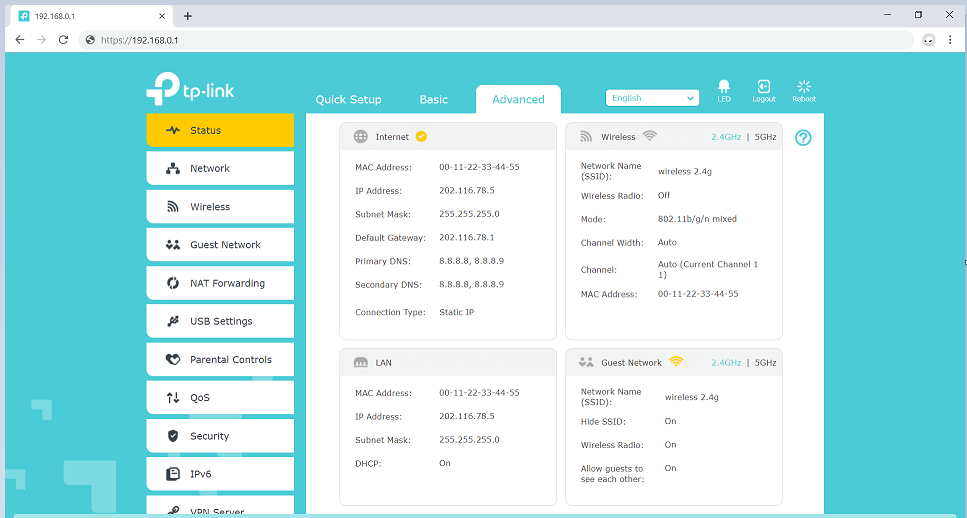
Các tác vụ router thường làm sau khi đăng nhập
Đổi tên và mật khẩu Wi-Fi
Với hầu hết người dùng, ưu tiên đầu tiên là cập nhật tên mạng Wi-Fi (SSID) và đặt mật khẩu mạnh. Dùng WPA2-PSK (AES) hoặc WPA3 khi có thể, và tránh các phương thức mã hóa lỗi thời. Nếu router của bạn cung cấp SSID riêng cho 2.4 GHz và 5 GHz, hãy cân nhắc đặt tên rõ ràng hoặc bật band steering để đơn giản hóa.
Xác nhận cài đặt internet (WAN)
Nếu internet không hoạt động, hãy xác nhận loại kết nối WAN. Nhiều ISP dùng DHCP, trong khi một số yêu cầu thông tin PPPoE hoặc VLAN tagging. Bảng quản trị thường cho biết router đã nhận IP công khai hay chưa, DNS servers và gateway có hoạt động hay không.
Đặt DNS để tăng hiệu năng hoặc lọc nội dung
Thay đổi DNS có thể cải thiện cảm nhận về độ phản hồi hoặc bật lọc an toàn cho gia đình. Bạn có thể đặt DNS ở cấp router để tất cả thiết bị trong mạng dùng cùng một resolver, thay vì cấu hình từng thiết bị.
Bật mạng khách và cô lập khách truy cập
Mạng khách được khuyến nghị cho khách và các thiết bị IoT mà bạn không hoàn toàn tin tưởng. Nếu router hỗ trợ guest isolation, hãy bật để thiết bị khách không thể truy cập các thiết bị LAN chính (máy in, NAS, smart hub).
Cập nhật firmware và sao lưu cấu hình
Cập nhật firmware thường bao gồm bản vá bảo mật và cải thiện độ ổn định. Sau khi cập nhật, hãy kiểm tra kết nối Wi-Fi rồi lưu một bản sao lưu. Nếu bạn cần factory reset router, việc khôi phục từ bản sao lưu sẽ giảm đáng kể thời gian gián đoạn.
Chuyển tiếp cổng, UPnP và DMZ
Đối với chơi game, camera, truy cập từ xa hoặc host dịch vụ, bạn có thể cần port forwarding. Hãy dùng quy tắc hẹp nhất có thể (cổng cụ thể tới IP nội bộ cụ thể). Tránh DMZ nếu bạn không hiểu hệ quả bảo mật. Nếu UPnP được bật, hãy theo dõi và tắt nếu không cần.
QoS và giới hạn tốc độ
Quality of Service (QoS) giúp ngăn một thiết bị duy nhất bão hòa đường truyền. Nếu router hỗ trợ ưu tiên lưu lượng, bạn có thể cải thiện độ ổn định cho họp video và chơi game bằng cách ưu tiên lưu lượng thời gian thực.
Khắc phục sự cố đăng nhập 192.168.1.1
Sự cố: trang đăng nhập không tải
- Xác nhận bạn đang kết nối vào mạng của router (Wi-Fi/Ethernet) và không dùng dữ liệu di động.
- Thử trình duyệt khác hoặc cửa sổ riêng tư/ẩn danh để bỏ qua cache và các redirect đã lưu.
- So sánh trên một thiết bị khác cùng router hoặc dùng Ethernet. Nếu VPN thay đổi định tuyến nội bộ, kiểm tra tùy chọn truy cập LAN hoặc chính sách của tổ chức. Không tắt bảo vệ DNS hay tường lửa chỉ vì một trang IP dạng số không mở.
- Xác minh IP gateway đúng bằng "Router IP Finder" hoặc bài hướng dẫn phương pháp thủ công.
- Khởi động lại router nếu giao diện quản trị bị treo, và chờ thiết bị online hoàn toàn trước khi thử lại.
Sự cố: trang đăng nhập tải nhưng bị từ chối thông tin đăng nhập
- Kiểm tra nhãn theo hãng (mật khẩu admin vs. mật khẩu Wi-Fi; thường là khác nhau).
- Xác nhận bạn đang đăng nhập vào router, không phải repeater/nút mesh có thông tin đăng nhập khác.
- Nếu thông tin đăng nhập đã bị đổi và bị mất, hãy dùng quy trình reset được tài liệu hóa (factory reset là phương án cuối cùng).
Sự cố: cài đặt không lưu hoặc bảng quản trị hoạt động không ổn định
- Đảm bảo bạn không kết nối qua mạng khách vốn chặn truy cập quản trị.
- Thử trình duyệt khác; một số bảng quản trị cũ nhạy với tiện ích mở rộng và bộ chặn nội dung.
- Sau thay đổi lớn, hãy cho router thời gian áp dụng cài đặt; một số thay đổi kích hoạt khởi động lại.
Khuyến nghị bảo mật cho bảng quản trị router
Router thực tế là vành đai bảo mật của mạng gia đình hoặc văn phòng nhỏ. Sau khi bạn truy cập lại được bảng quản trị, hãy áp dụng các cải thiện cơ bản sau để giảm rủi ro và tăng độ tin cậy:
- Đổi mật khẩu quản trị sang giá trị mạnh, duy nhất (khác mật khẩu Wi-Fi).
- Tắt quản trị từ xa trừ khi bạn thực sự cần.
- Dùng WPA2/WPA3, tắt WPS nếu không cần, và đặt passphrase Wi-Fi mạnh.
- Luôn cập nhật firmware và sao lưu cấu hình sau khi thiết lập ổn định.
- Rà soát thiết bị đang kết nối và loại bỏ các client không rõ nguồn gốc.
Cách tìm địa chỉ IP router
Xem cổng mặc định của kết nối đang dùng trong cài đặt mạng. Yêu cầu trình duyệt thất bại không chứng minh có router tại địa chỉ đó; trang không phản hồi cũng không chứng minh thiết bị đã tắt. Xác minh địa chỉ bằng hướng dẫn cổng mạng bên dưới.
Trước khi đổi cài đặt
Chỉ đổi một cài đặt mỗi lần và giữ giá trị trước đó. Sao lưu cấu hình nếu hỗ trợ; tệp có thể chứa thông tin mạng riêng tư. Xác nhận kết nối sau khi lưu. Nếu mất quyền truy cập, quay lại cấu hình hoạt động gần nhất trước khi đổi thêm.
Câu hỏi thường gặp
Địa chỉ IP này có đúng không?
Kiểm tra gateway mặc định trong cài đặt mạng. Router có thể dùng địa chỉ khác 192.168.1.1.
Tại sao trang quản trị không mở?
So sánh trên một thiết bị khác cùng router hoặc dùng Ethernet. Nếu VPN thay đổi định tuyến nội bộ, kiểm tra tùy chọn truy cập LAN hoặc chính sách của tổ chức. Không tắt bảo vệ DNS hay tường lửa chỉ vì một trang IP dạng số không mở.
Quên mật khẩu quản trị?
Kiểm tra nhãn, mật khẩu đã lưu và tài liệu nhà cung cấp trước. Khôi phục cài đặt gốc là phương án cuối vì có thể xóa thông tin Internet, Wi-Fi và quy tắc cá nhân. Chuẩn bị dữ liệu khôi phục trước khi theo hướng dẫn riêng cho model. Khởi động lại thông thường là thao tác khác.